Kirim Transmittal
Fungsi Send Transmittal memungkinkan Document Controller untuk secara resmi mengirimkan dokumen terkait alur kerja yang telah selesai. Langkah ini memastikan bahwa dokumen yang telah difinalisasi terkirim secara resmi kepada penerima yang dituju untuk mendapatkan konfirmasi dan penyimpanan data.
Kirim Transmittal
1. Buka Review Task
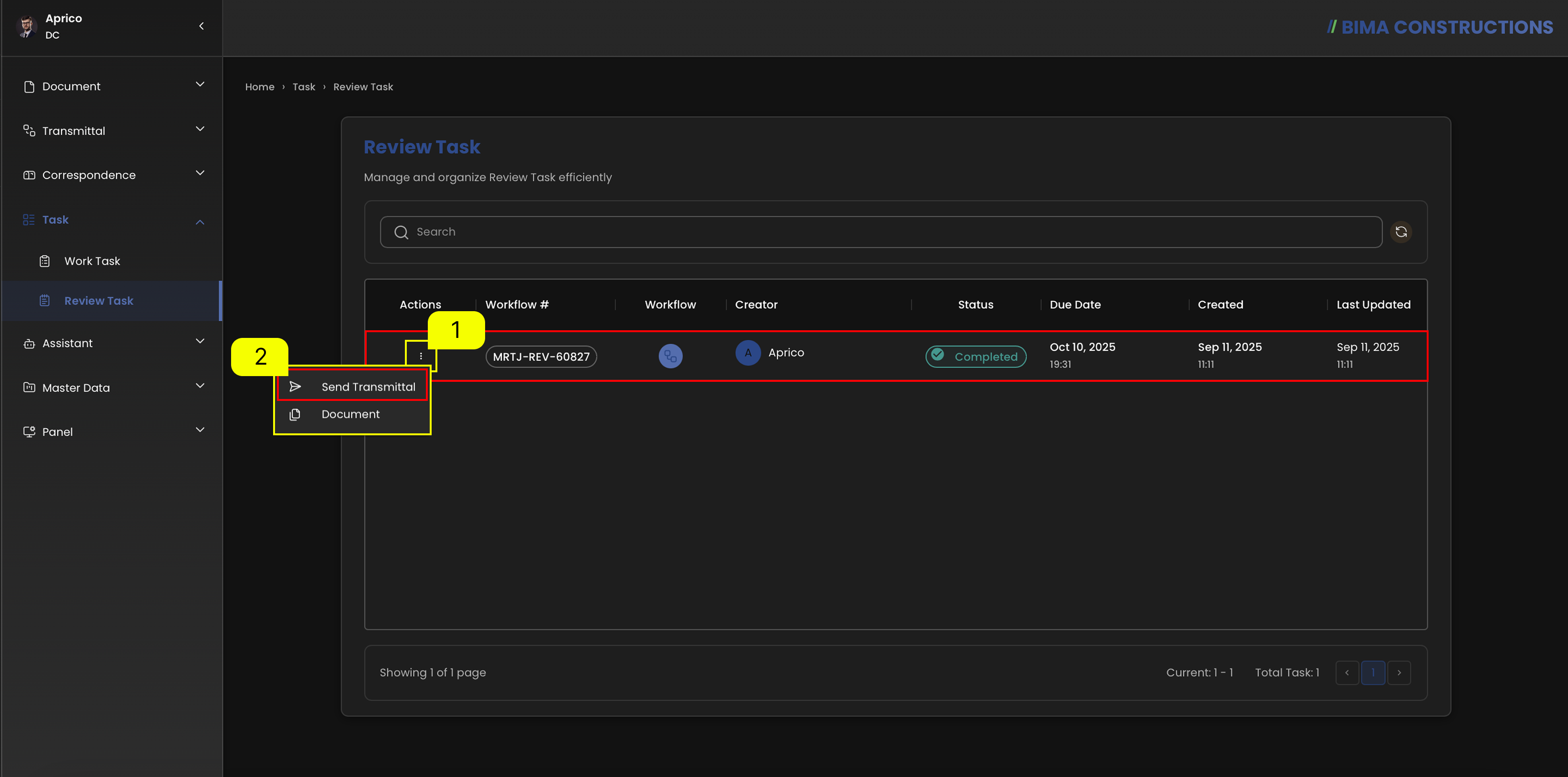 Pada halaman
 Review Task, Pengontrol Dokumen dapat melihat daftar alur kerja yang telah dibuat dan diproses.
- Pertama, klik tombol
Actions(ditandai 1) di samping alur kerja yang telah selesai. - Menu tarik-turun akan muncul, menampilkan dua opsi:
Send TransmittaldanDocument. PilihSend Transmittal(ditandai 2) untuk melanjutkan. Dengan memilih opsi ini, Document Controller memulai proses pengiriman dokumen.
2. Mengirim Transmital
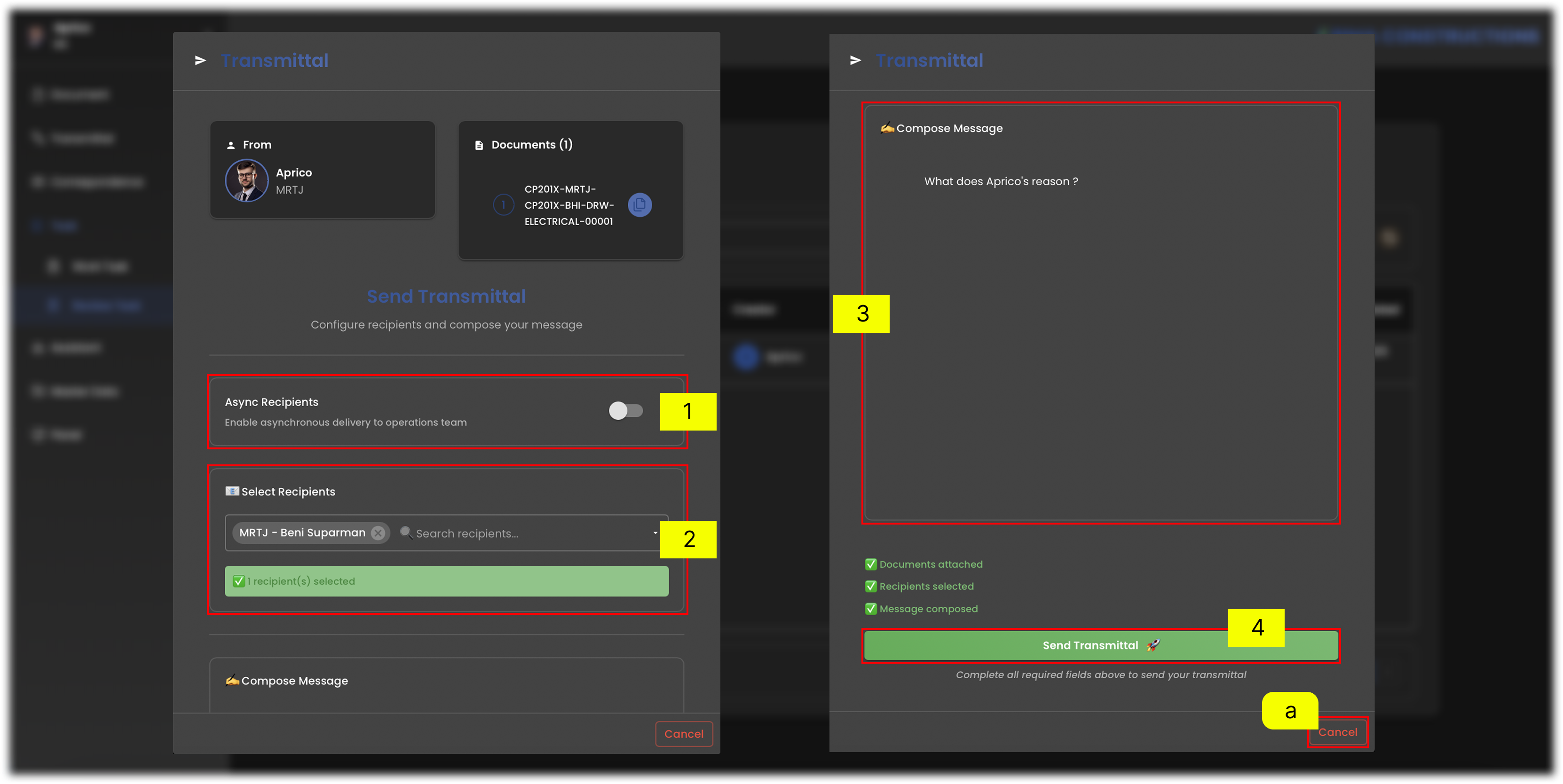
- Penerima Asinkron
Jika DC ingin mengirim transmisi asinkron, geser
togglePenerima Asinkron ke kanan untuk mengaktifkan pengiriman asinkron bagi tim operasional Anda. - Async Recipients Di bagian Async Recipients, pilih penerima yang mengirimkan dokumen transmisi. Setelah dipilih, konfirmasi berwarna hijau akan muncul yang menunjukkan bahwa penerima berhasil ditambahkan.
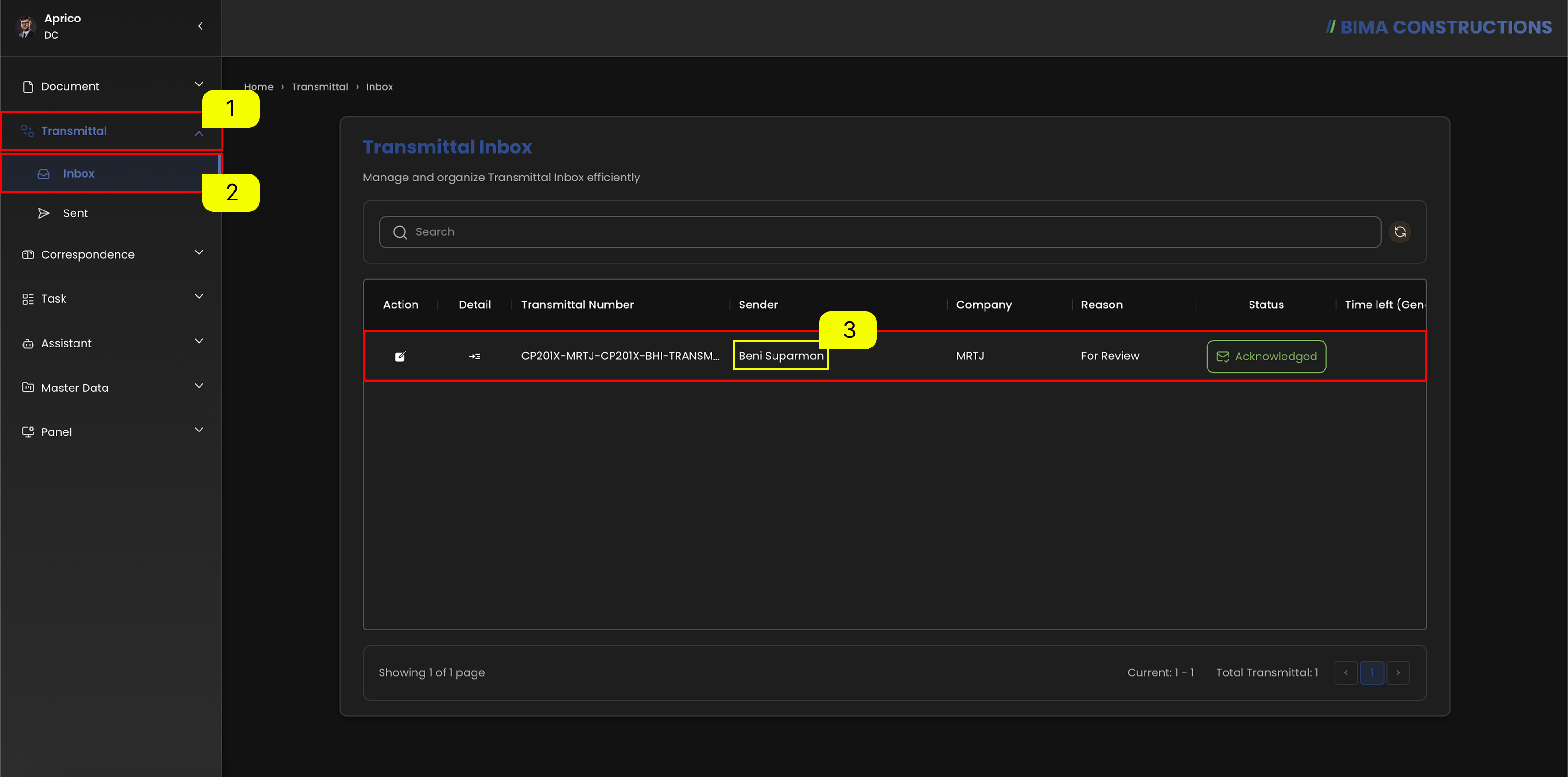
Periksa siapa yang mengirim dokumen transmisi
- Klik Transmittal Di menu sebelah kiri, pilih bagian Transmisi untuk membuka daftar transmisi yang tersedia.
- Pilih Inbox Buka submenu Kotak Masuk untuk melihat daftar transmisi yang masuk.
- Periksa Pengirim Di tabel Kotak Masuk Pengiriman, periksa kolom Pengirim. Ini akan menampilkan siapa yang mengirim dokumen pengiriman.
3. Kirim Transmital Berhasil
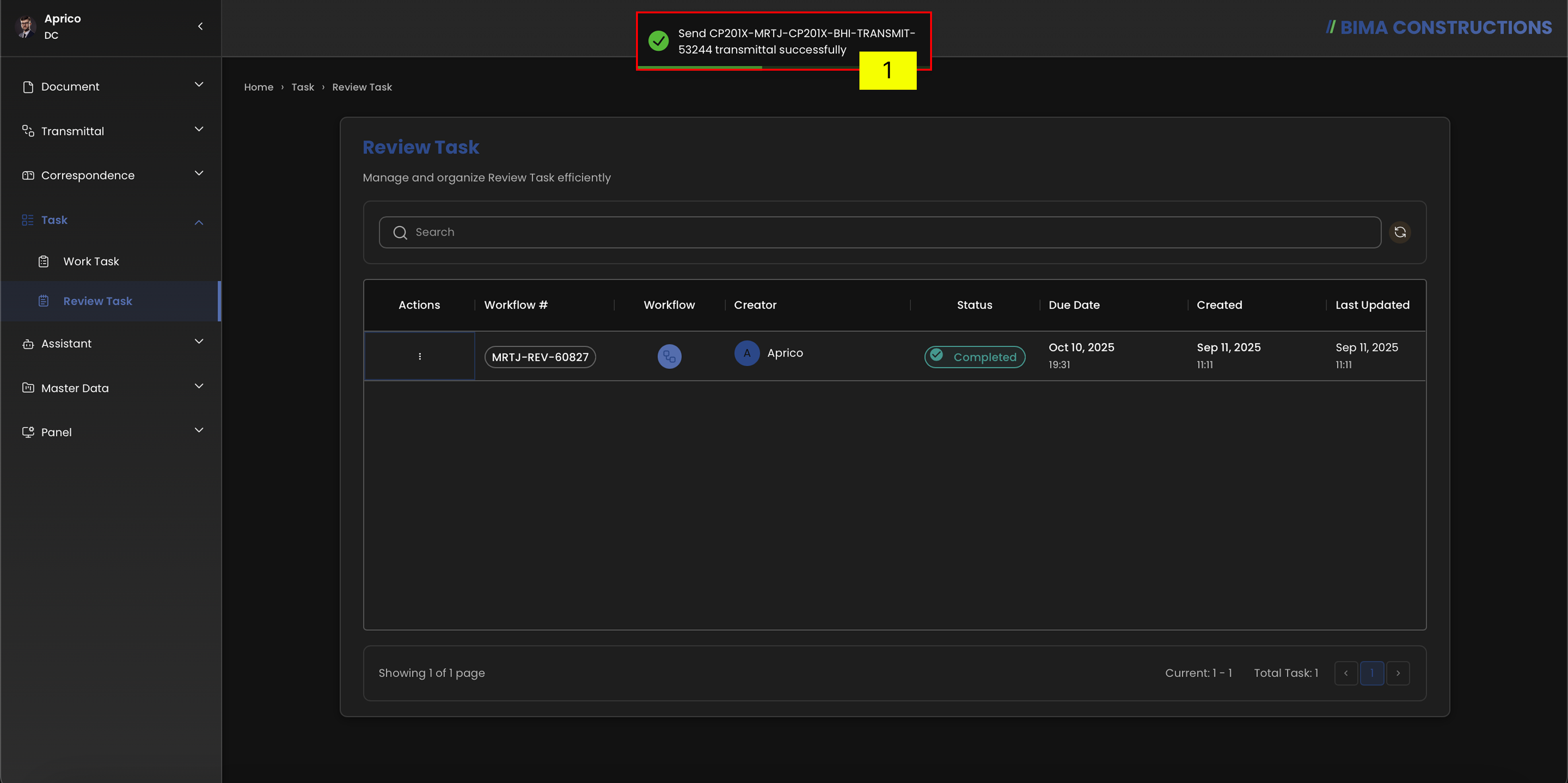 Setelah proses Kirim Transmital selesai, akan muncul notifikasi
 Send [Dokument Name] transmittal successfully.
4. Periksa Transmital Terkirim
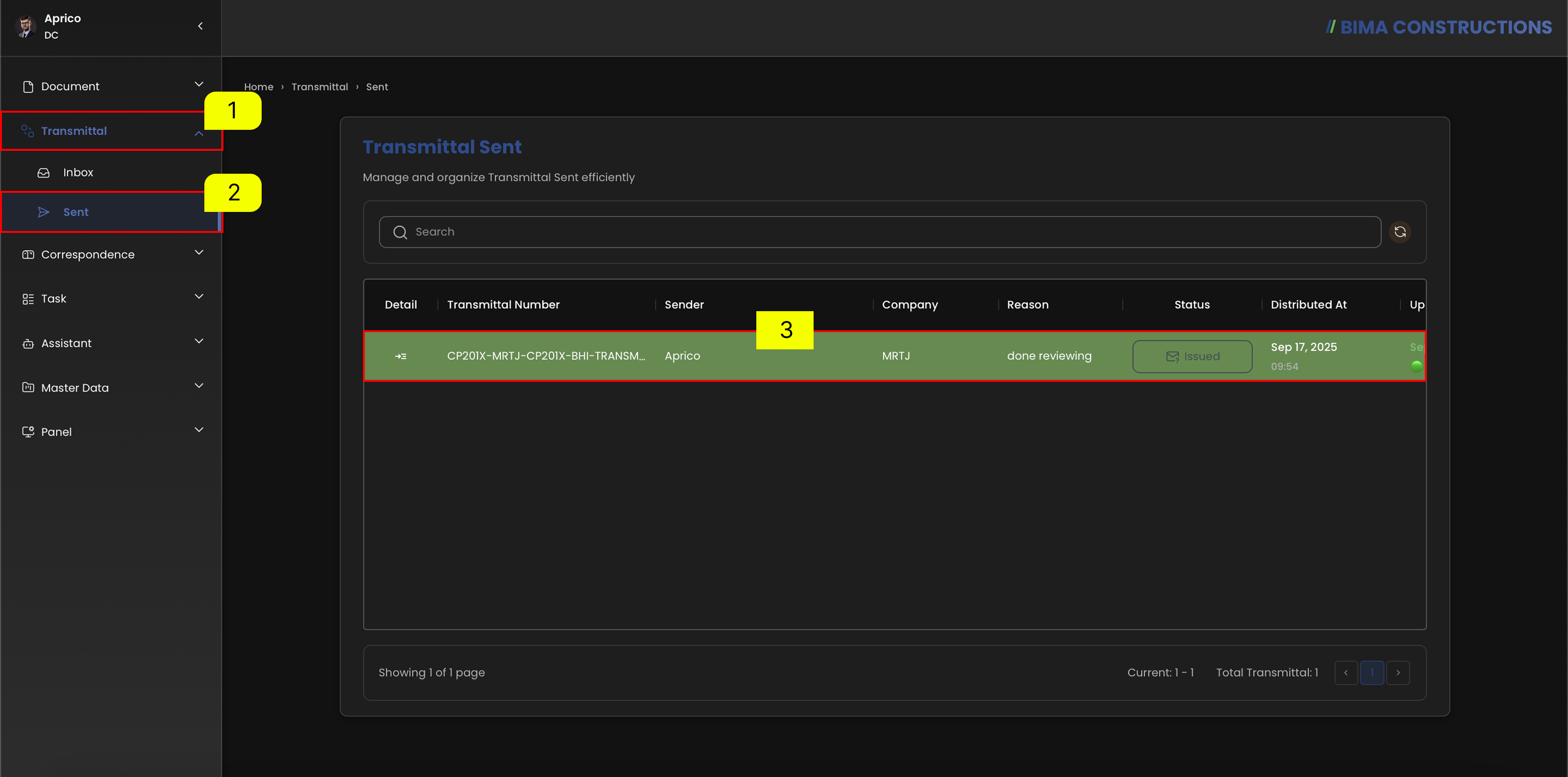
- Klik menu
Transmittaldi bilah sisi kiri untuk membuka fitur transmisi. - Pilih submenu
Sentuntuk melihat daftar pesan yang terkirim. - Pada halaman Transmittal Terkirim, sistem akan menampilkan daftar pesan yang terkirim.