Buat Alur Kerja
Hal pertama yang terpenting, Document Control (DC) di sisi BIMA Construction perlu mendapatkan dokumen yang sudah berisi file/model yang telah ditambahkan oleh Document Control (DC) di sisi BIMA Projects dan mengirimkannya melalui Proses Transmittal.
1. Meninjau & Menerima Transmittal
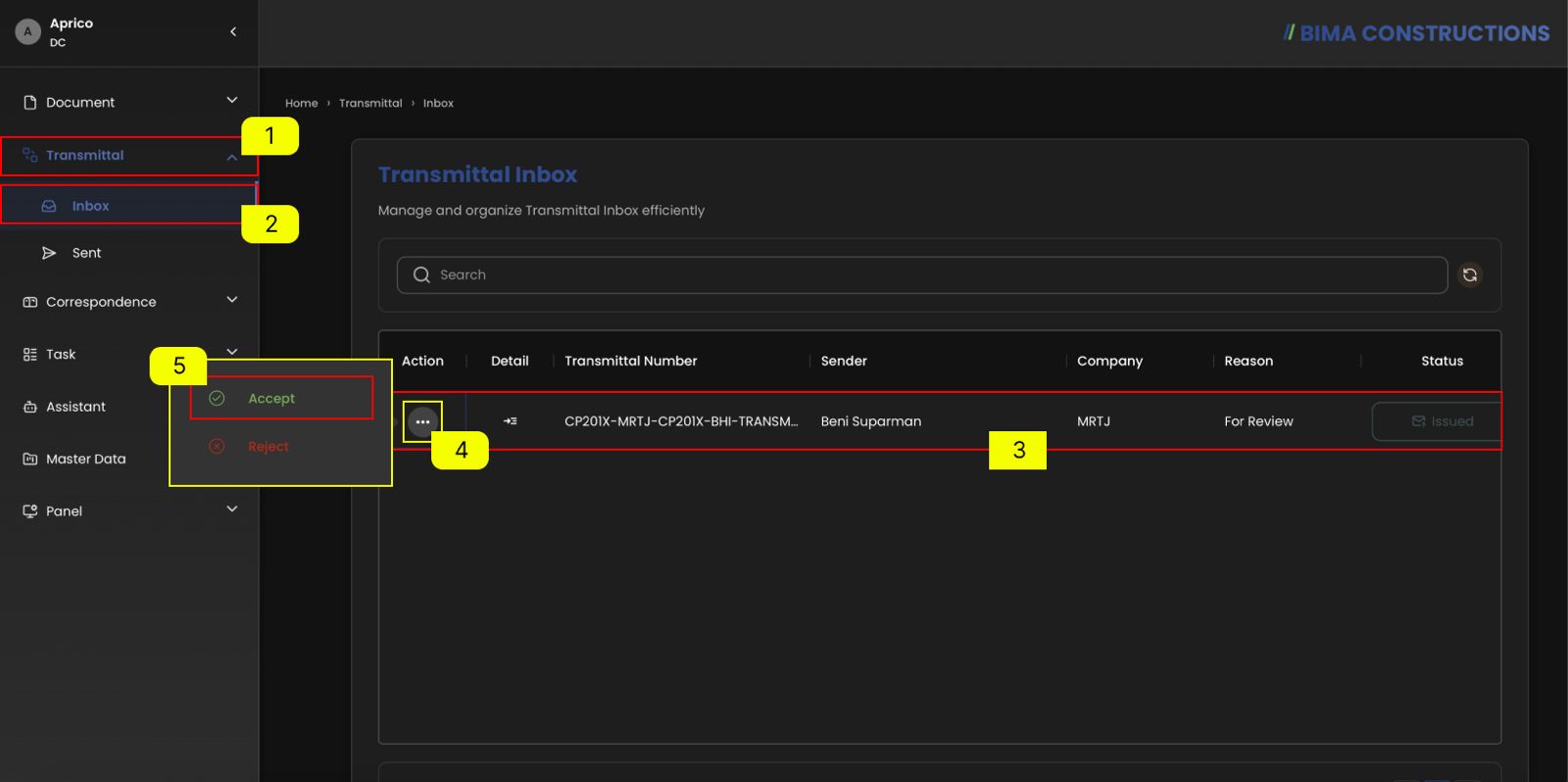 Setelah memastikan bahwa DC Consultant telah menerima dokumen melalui proses
 Transmittal, DC Consultant perlu mengikuti langkah-langkah berikut.
- Pada menu samping, DC Consultant dapat mengeklik menu
Transmittaluntuk menampilkan lokasi menuInboxuntuk Transmittal. - Setelah menu ditampilkan, DC Consultant kemudian dapat mengeklik menu
Inboxuntuk membukaInboxpada halaman transmittal. - Saat DC Consultant berada di halaman Kotak Masuk, pilih berkas yang DC Consultant terima dari DC Consultant yang perlu dijadikan sebagai alur kerja baru.
- DC Consultant apat mengeklik tombol tindakan
Three-Dotuntuk menampilkan tombolAccept/Reject. - Setelah tombol ditampilkan,DC Consultant mengeklik tombol
Acceptuntuk Menerima dan melanjutkan membuatWorkflowbaru.
Tambahan:
A. Memeriksa Dokumen
DC Consultant dapat memeriksa dokumen yang dikirim oleh DC Contractor melalui
Transmittaluntuk memeriksa detail dokumen; DC Consultant dapat mengikuti langkah berikut:
- DC Consultant memilih dokumen yang perlu diperiksa.
- DC Consultant kemudian dapat mengklik simbol
Detailyang ditandai denganNumber 2untuk membuka halaman detail.B. Detail Dokumen
Setelah mengklik simbol Detail seperti pada langkah sebelumnya, halaman detail dokumen akan ditampilkan.
2. Mulai proses Alur Kerja
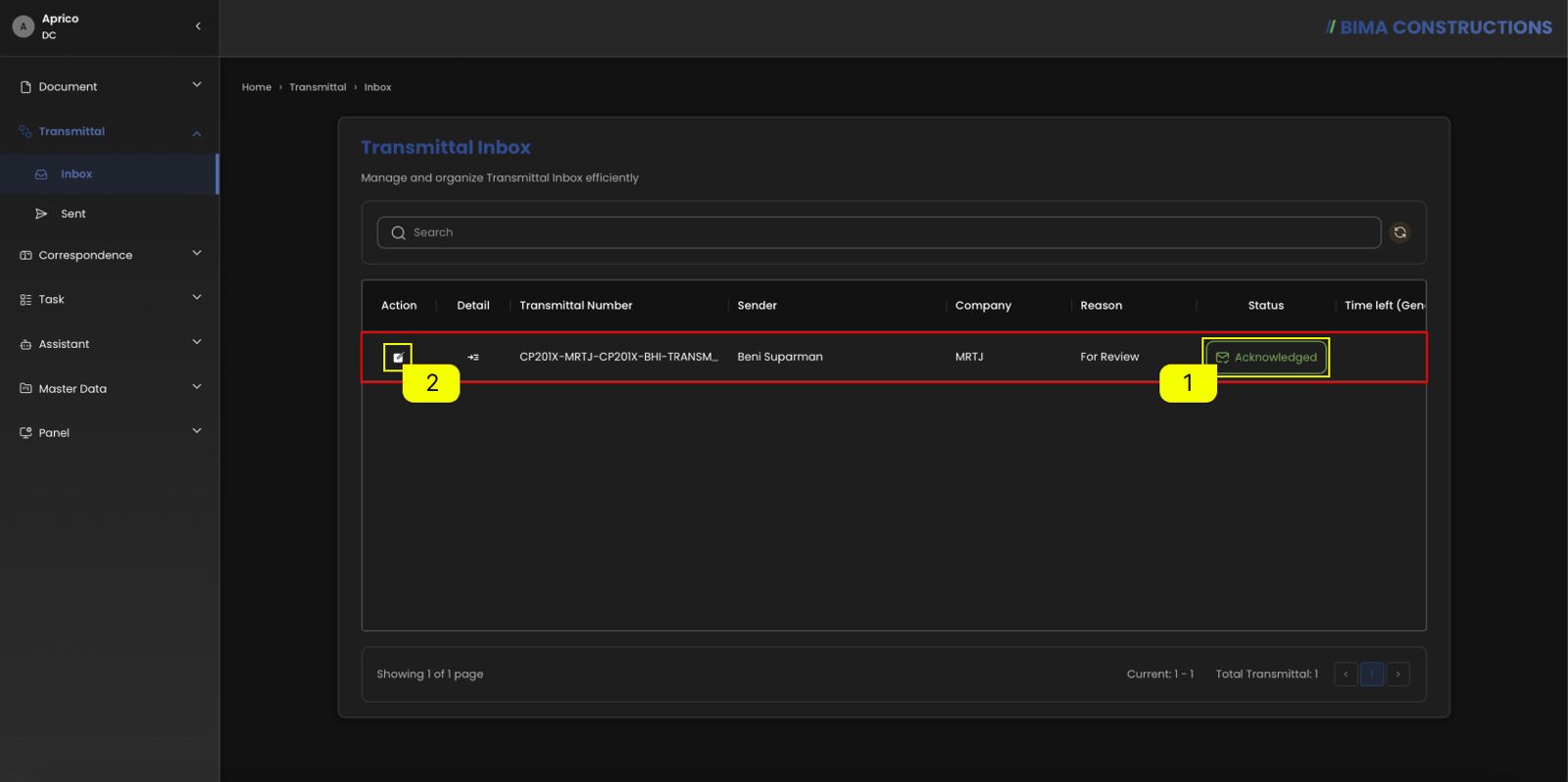
- DC Consultant dapat memeriksa apakah kondisi status di kolom status telah berubah menjadi 'Diakui' setelah menerimanya dari transmisi yang dikirim oleh DC Contractor.
- Jika statusnya
Acknowledged, maka *DC Consultant dapat mengklik tombol menu tindakan lagi untuk membuka halaman templatWorkflow.
3. Pilih Templat Alur Kerja
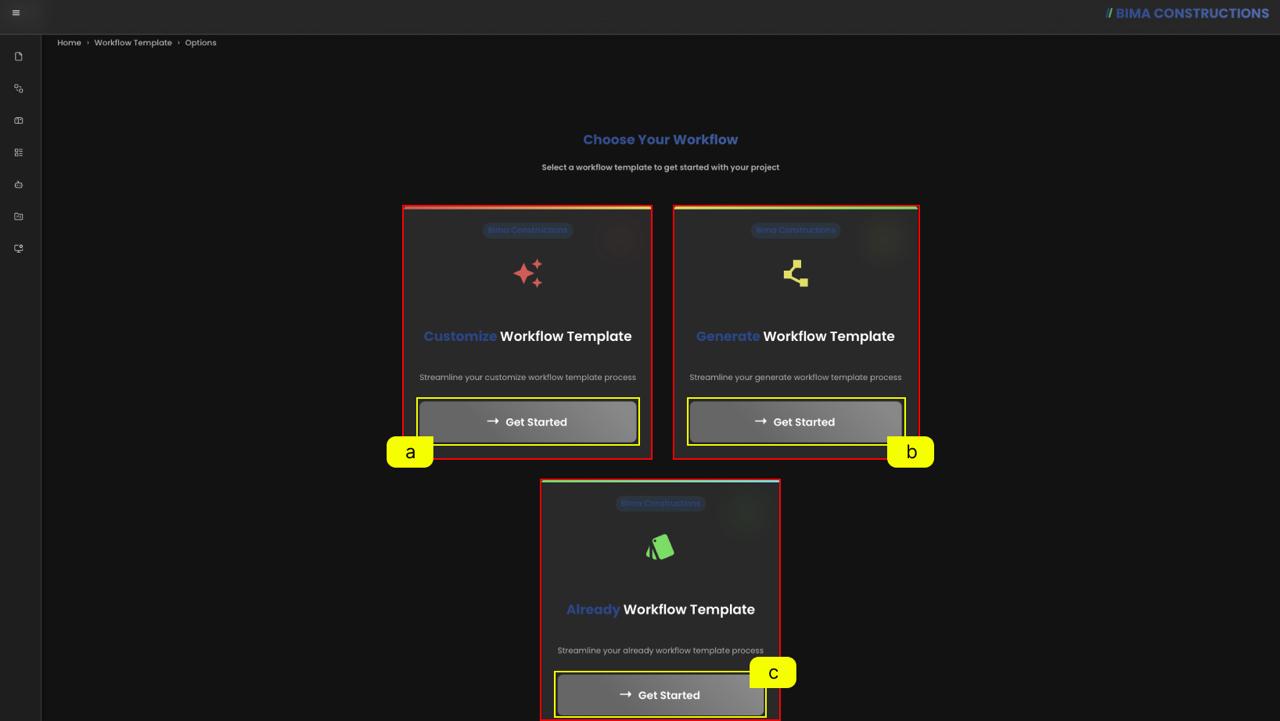 Setelah DC Consultant muncul di halaman
 Workflow Template Generate, pada dasarnya ada 3 opsi untuk memulai alur kerja baru, tetapi yang umum digunakan adalah opsi kedua, yaitu Generate Workflow Template.
A. Generate Workflow Template
DC Consultant dapat memulai alur kerja dokumen dari templat yang sudah dibuat oleh aplikasi BIMA Construction.
B. Customize Workflow Template
DC Consultant dapat memulai alur kerja dokumen dengan mengedit/mengkustomisasi alur kerja agar prosesnya sesuai dengan alur kerja perusahaan mereka.
C. Already Workflow Template
DC Consultant dapat memulai alur kerja dokumen dari templat alur kerja yang sudah ada dan telah digunakan sebelumnya.
Jadi, panduan yang akan digunakan di sini adalah panduan untuk proses Generate Workflow Template, tetapi jika DC Consultant sudah memiliki templat yang dibuat sebelumnya, mereka dapat langsung menggunakan opsi Already Workflow Template.
DC Consultant kemudian dapat mengklik tombol Generate Workflow Template untuk menampilkan formulir alur kerja.
DC Consultant masih dapat melihat proses untuk Customize Workflow Template menggunakan tautan ini Customize Workflow
4. Pengaturan Templat Alur Kerja
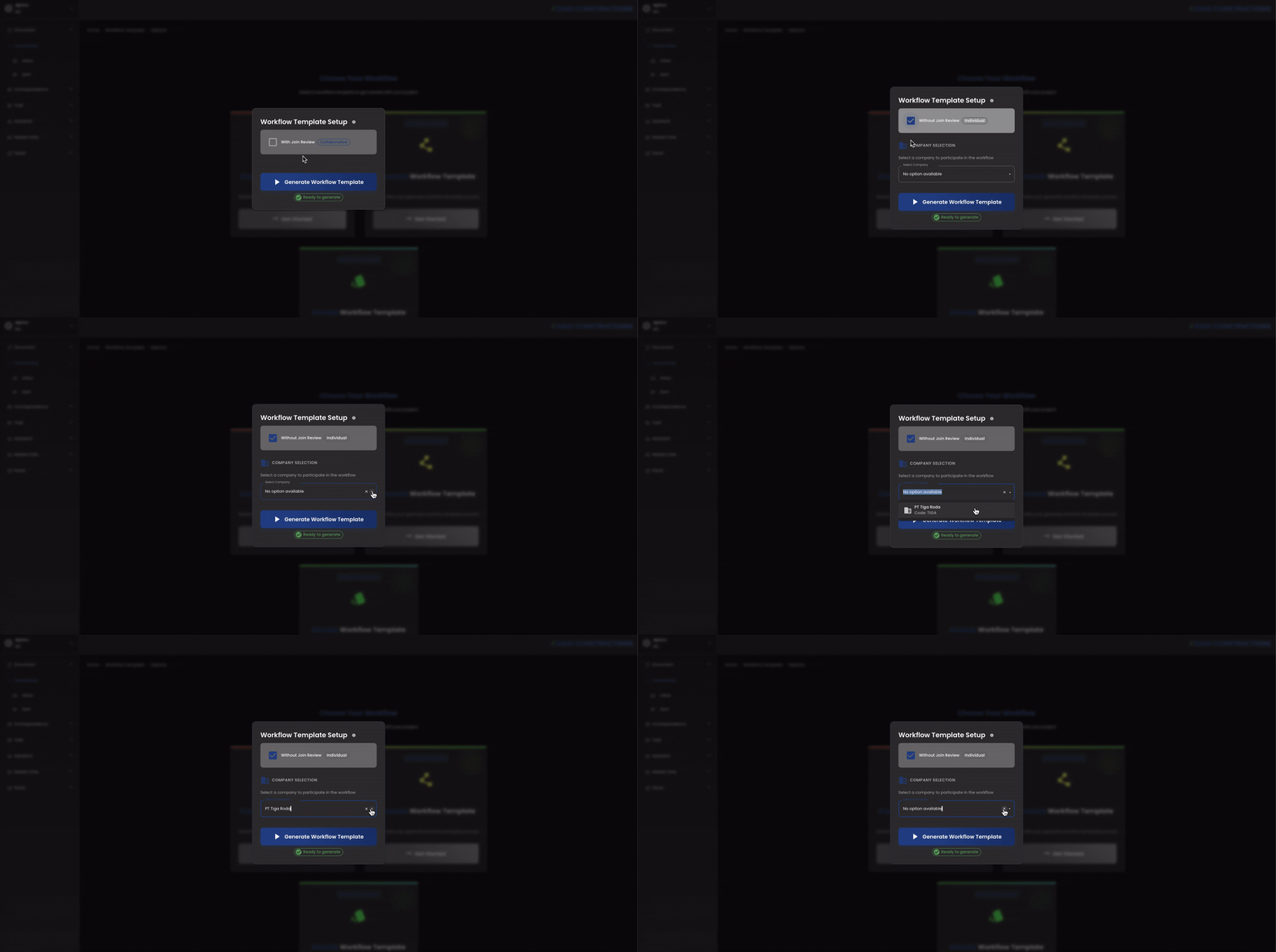 Pada tahap
 Workflow Template Setup, DC Consultant perlu menentukan jenis alur kerja yang akan digunakan, apakah Without Join Review atau With Join Review. Selanjutnya, DC Consultant memilih perusahaan yang akan berpartisipasi dalam alur kerja. Jika tidak ada perusahaan yang terdaftar, kolom dropdown akan menampilkan "Tidak ada pilihan yang tersedia". Namun, jika tersedia, pengguna dapat memilih dari daftar perusahaan, misalnya PT Tiga Roda – Kode: TIGA.
Untuk panduan ini, proses yang akan digunakan adalah Buat Templat Alur Kerja dengan opsi Without Join Review. Konsultan DC kemudian dapat mengklik tombol Generate Workflow Template untuk melanjutkan ke proses berikutnya.
5. Pilih templat
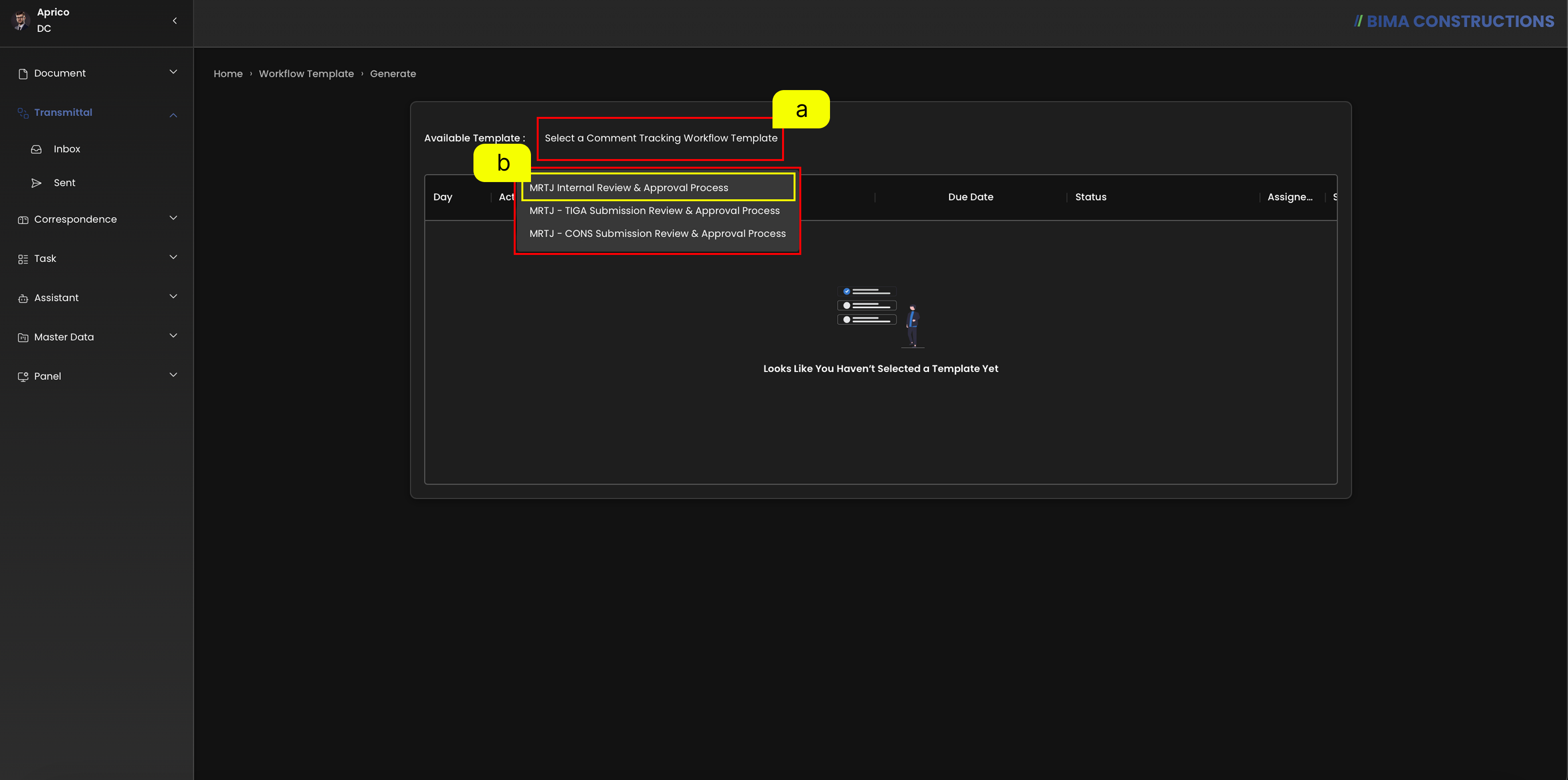
- DC Consultant dapat mengeklik menu tarik-turun di samping
Template Available:untuk menampilkan daftar templat yang tersedia di aplikasi Bima Construction. - DC Consultant memilih templat yang tersedia untuk menampilkan alur proses templat yang dipilih.
6. Mengonfirmasi Templat Alur Kerja
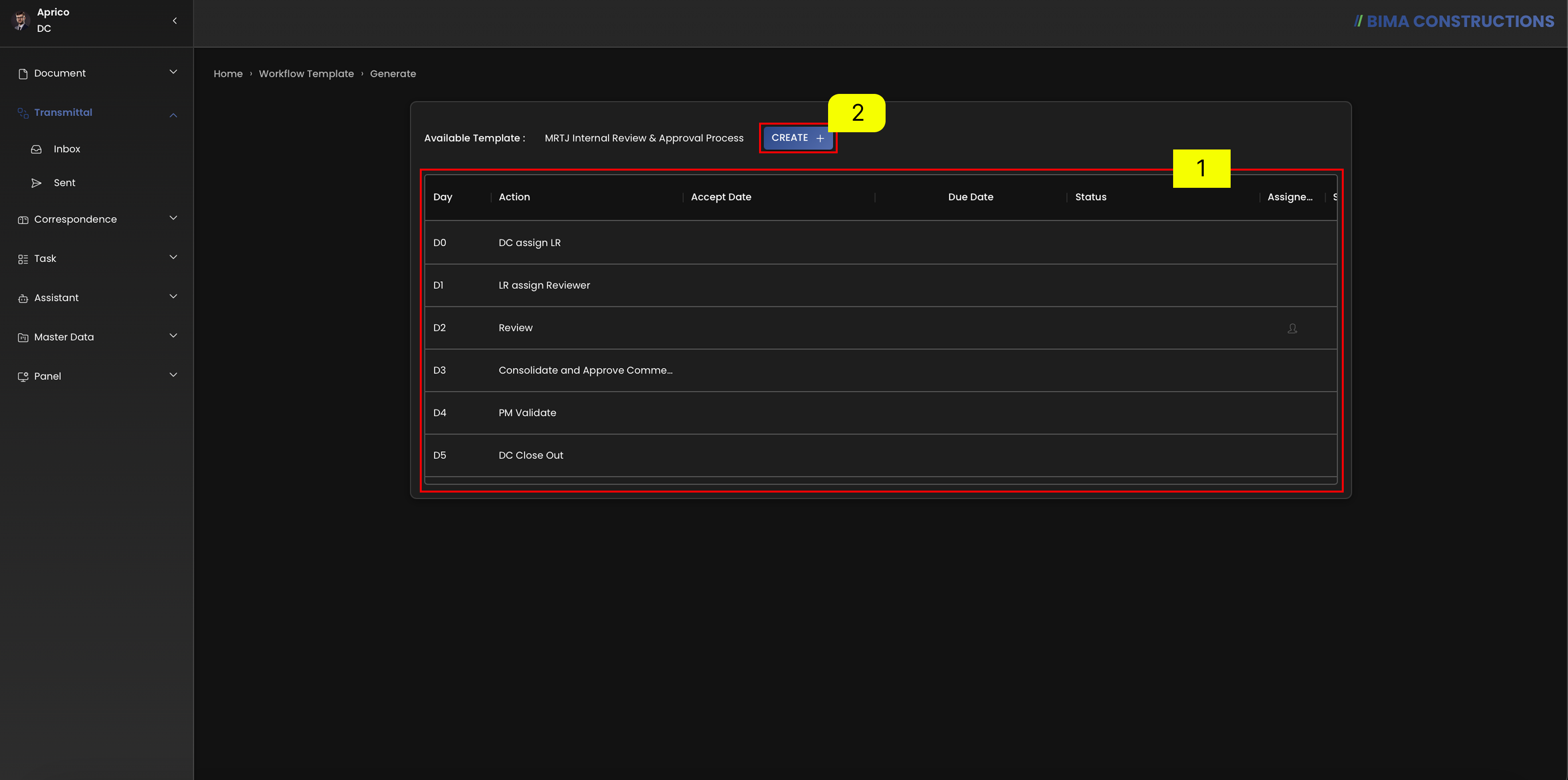
- DC Consultant memeriksa alur templat alur kerja agar sesuai dengan proses perusahaan mereka.
- Jika DC Consultant sudah puas dengan alur alur kerja, DC Consultant dapat mengklik tombol
CREATEuntuk mulai menugaskan orang ke tugas yang seharusnya mereka lakukan.
7. Alur Kerja Berhasil Dibuat
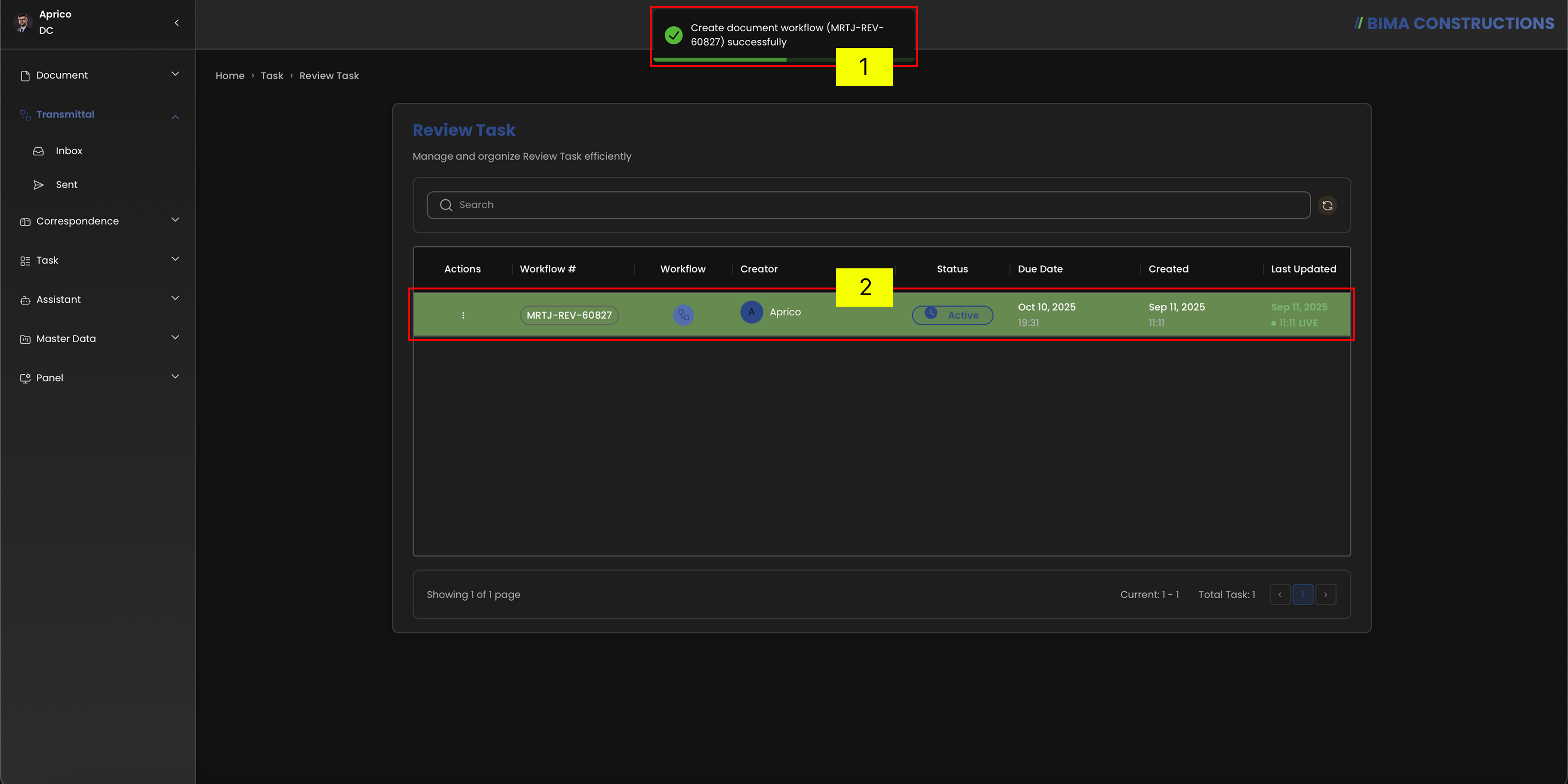
- Setelah DC Consultant mengklik tombol
CREATE, notifikasi akan muncul yang bertuliskanCreate document workflow [(Workflow Number)] successfully. - Alur kerja yang dibuat juga ditandai dengan status alur kerja yang muncul sebagai
Active.