Membuat Dokumen
Baca di Bawah Terlebih Dahulu
Agar dapat membuat dokumen, seorang USER harus memiliki peran Document Controler. Jika USER tidak mengalami masalah akses meskipun menggunakan akun yang benar, USER dapat menghubungi admin terkait hak akses yang bermasalah tersebut.
Membuat Dokumen
1. Buka Halaman Buat Dokumen
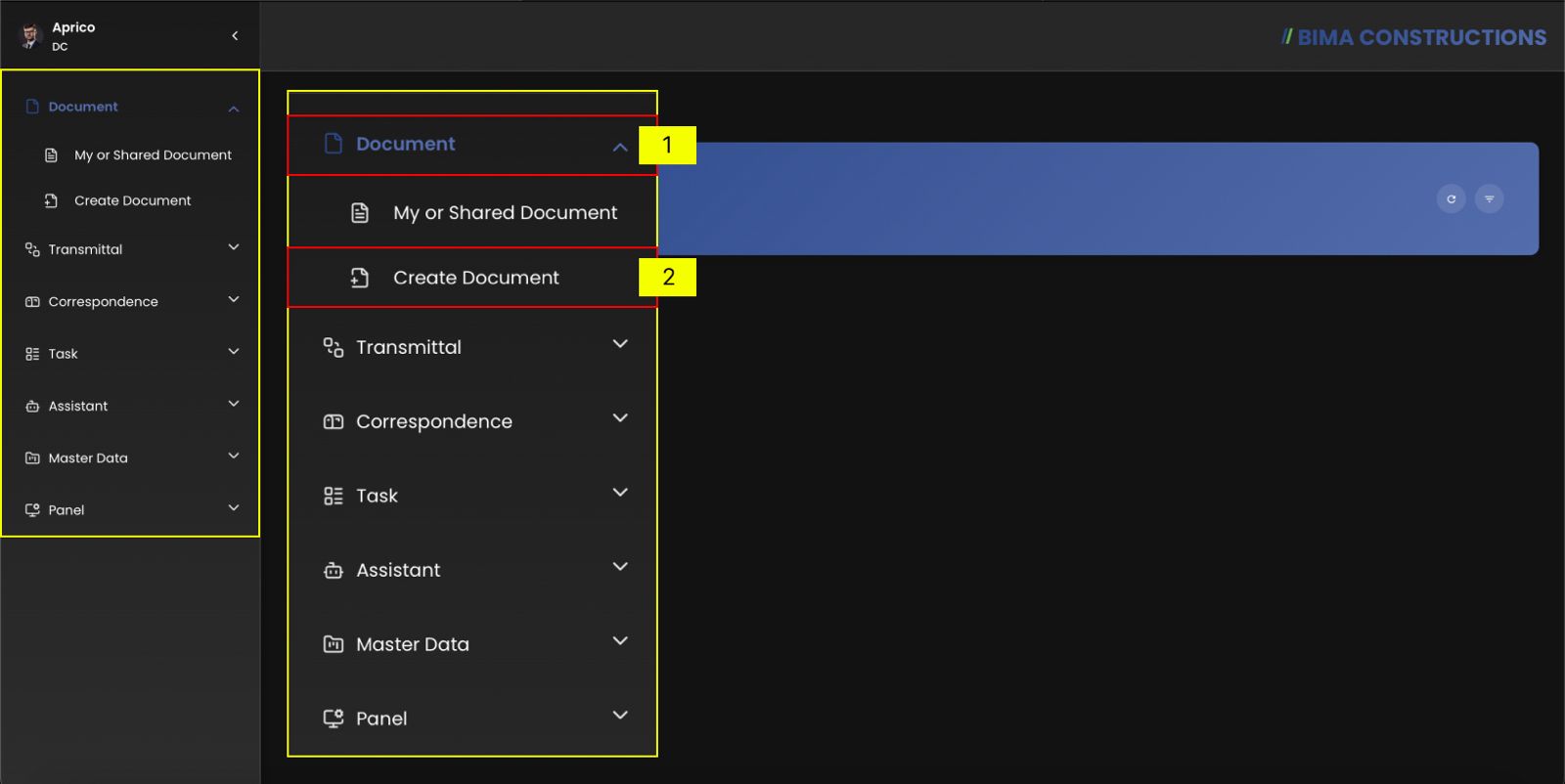 Dapat dilihat di menu samping, di menu
 Document terdapat menu berjudul Create Document. Pengguna dapat mengeklik menu ini agar aplikasi dapat mengarahkan mereka ke halaman Create Document.
- Document Controler dapat mengeklik tombol menu
Documentuntuk membuka submenu-nya. - Document Controler kemudian dapat mengeklik menu
Create Documentuntuk membuka halamanCreate Document.
2. Isi Kolom Input
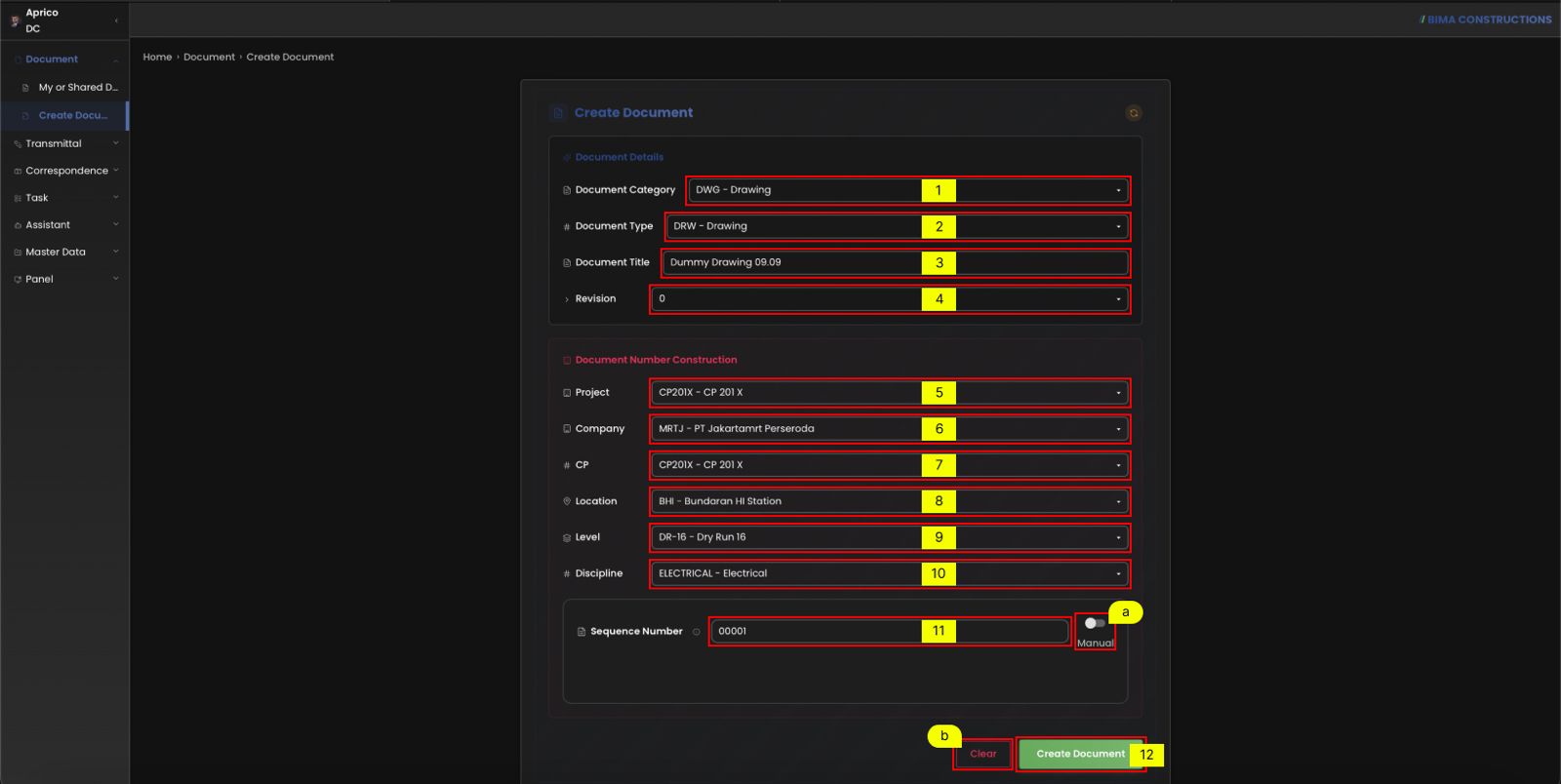 Setelah Document Controlller berada di halaman
 Create Document, Document Controller perlu mengisi semua data yang diperlukan untuk dokumen, yang terdiri dari:
- Document Category : Kategori dokumen yang akan dimasukkan oleh USER dapat berupa Document/Drawing/Correspondence.
- Document Type : Jenis berkas yang bergantung pada kategori dokumen yang akan dimasukkan berdasarkan kolom pertama.
Drawing:
- Model Rendition
- Combined Model
- Specific for Clash Process
- Animation Model
- Drawing
- 2D Model File
Document:
- 3D Model FIle
- Combine Drawing Document
- Contract Documentation
- Individaual Clash Report
- Combined Clash Reports
- Calculation Report
- Authority Approval & Permits
- Announcement
Correspondence:
- Document Title : Judul dokumen yang akan dibuat.
- Revision : Versi nomor dokumen (apakah dokumen tersebut merupakan pembaruan atau dokumen yang baru dibuat).
- Project : Asal Proyek.
- Company : Asal Perusahaan dari dokumen tersebut.
- CP : Paket Kontrak terkait dengan dokumen.
- Location : Lokasi di mana proyek akan dibangun/ditempatkan.
- Level : Dari lantai mana proyek pada dokumen tersebut dieksekusi.
- Discipline : (PIC) Penanggung Jawab proyek dokumen.
- Squence Number : Nomor berjalan unik yang dapat diatur secara manual oleh USER, atau dibuat secara otomatis oleh sistem jika tidak ditentukan.
- Jika Document Controller telah mengonfirmasi bahwa data telah dimasukkan dengan benar, Document Controller dapat mengeklik
Create Documentuntuk menyimpan dokumen baru.
Tambahan
- [a] Jika USER ingin Nomor Urut dibuat secara otomatis, USER dapat mengalihkan sakelar ke Otomatis.
- [b] Jika USER ingin menghapus semua kolom input, USER dapat mengeklik tombol
Clear.
3. Periksa Dokumen yang Baru Dibuat
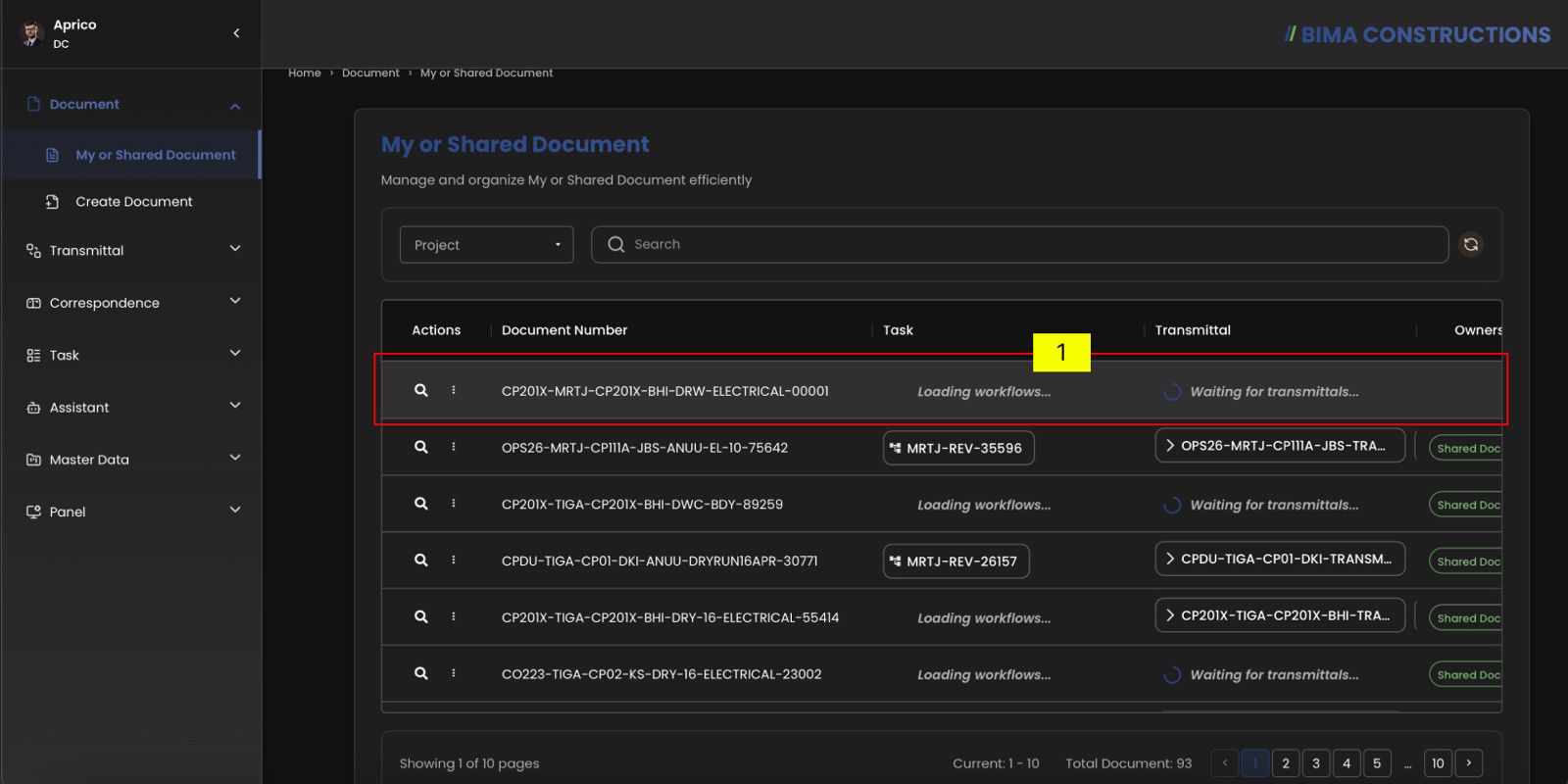 Setelah USER mengklik tombol
 CREATE, aplikasi BIMA Construction akan menampilkan halaman My Document yang berisi daftar dokumen yang telah berhasil dibuat oleh USER.
Lihat Detail
Document Controler juga dapat melihat detail semua dokumen yang telah berhasil dibuat. Untuk mulai memeriksa detail setiap dokumen, Document Controler dapat mengikuti langkah-langkah berikut.
1. Pilih Dokumen
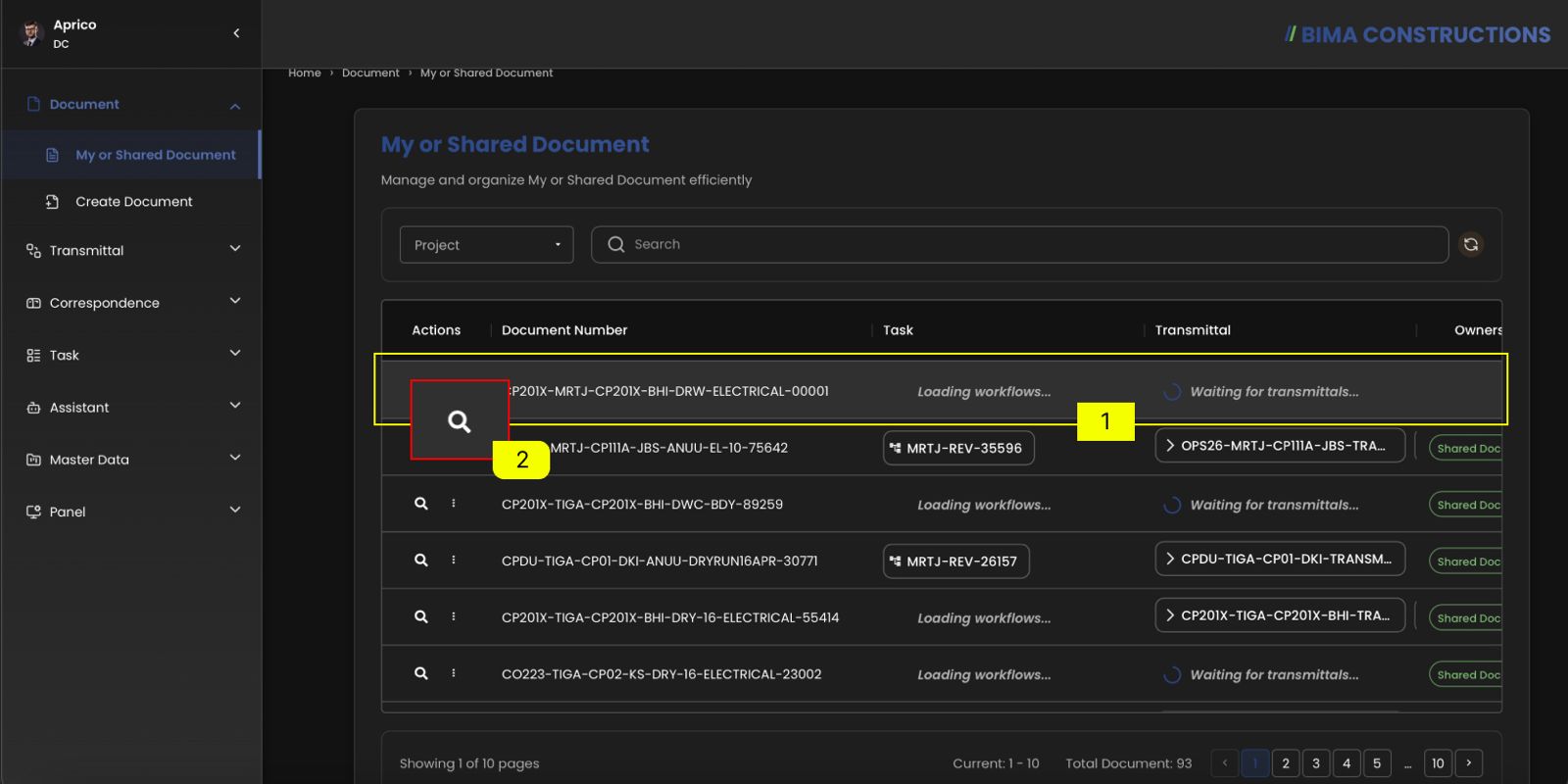 Jika USER ingin melihat detail dokumen yang baru dibuat atau dokumen lain yang tersedia, USER dapat membuka halaman
 My or Shared Document terlebih dahulu dengan mengekliknya dari menu samping.
- Setelah USER berada di halaman Dokumen Saya atau Dokumen Bersama, USER dapat memilih dokumen yang ingin dilihat secara detail.
- USER dapat mengeklik ikon Cari (kaca pembesar) yang terletak di bawah kolom Tindakan untuk mengakses informasi detail tentang dokumen tersebut.
2. Periksa Detail
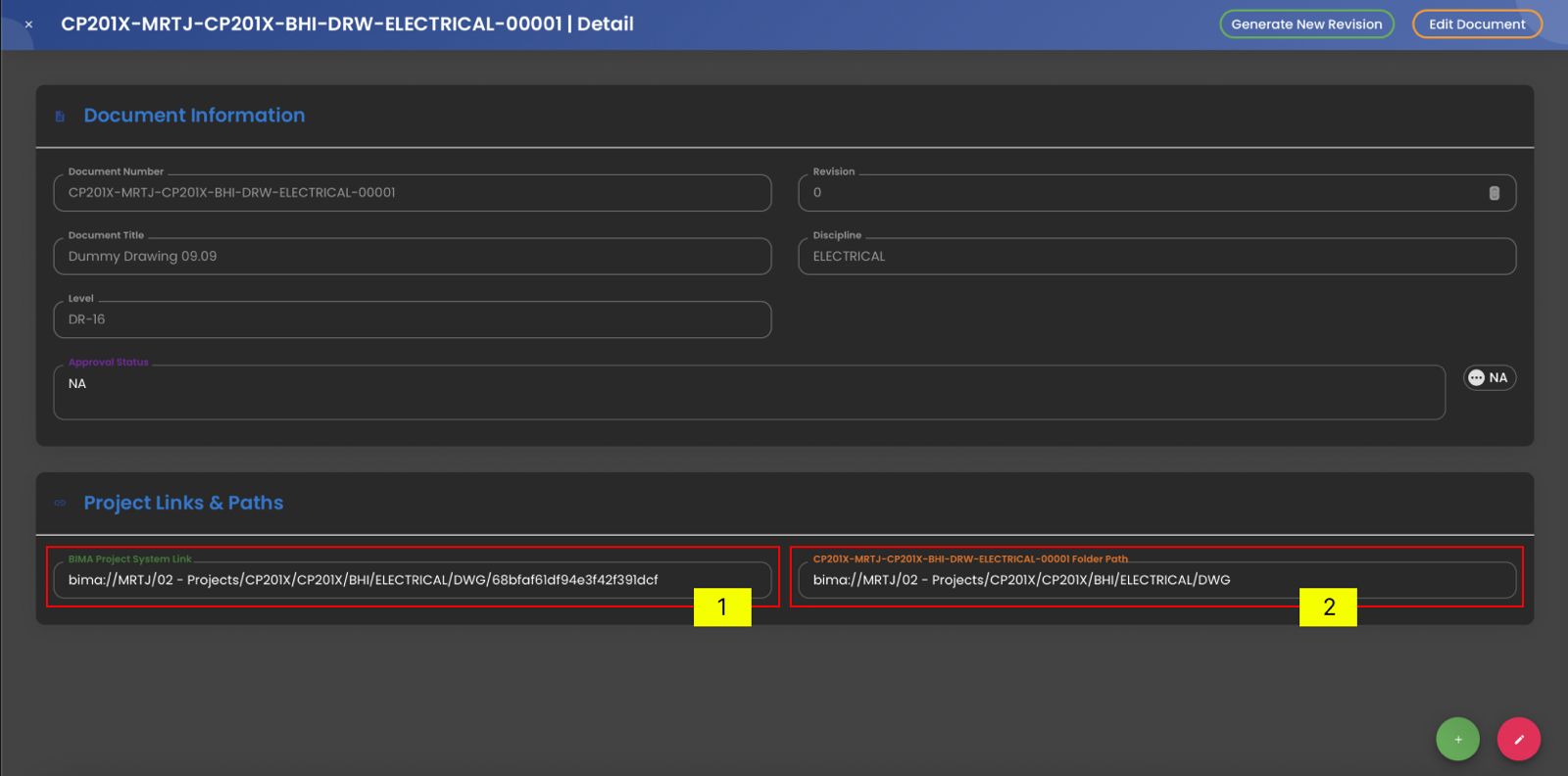 Setelah mengklik tombol
 Detail, USER akan diarahkan ke halaman yang berisi informasi detail dokumen yang telah berhasil dibuat.
- Pada kolom pertama yang diberi batas merah, USER dapat melihat Tautan Sistem Proyek BIMA yang dibuat secara otomatis oleh sistem. Tautan ini dapat digunakan untuk mengakses atau memasukkan berkas/model di dalam dokumen menggunakan Aplikasi BIMA Projects.
- Pada kolom kedua yang diberi batas merah, USER dapat melihat Jalur Folder lokasi dokumen di dalam sistem, yang menunjukkan jalur penyimpanan berkas terkait.
Update Document
After clicking the Details button, the USER is then directed to a pop-up page containing details of document the USER has successfully created previously.
On the red colored border USER can see the link that produced automatically by BIMA, this link are the link that USER can use to access/input files/models inside the document by using the BIMA Projects Application.