Teruskan Korespondensi
Teruskan Korespondensi
1. Buka Korespondensi di Inbox
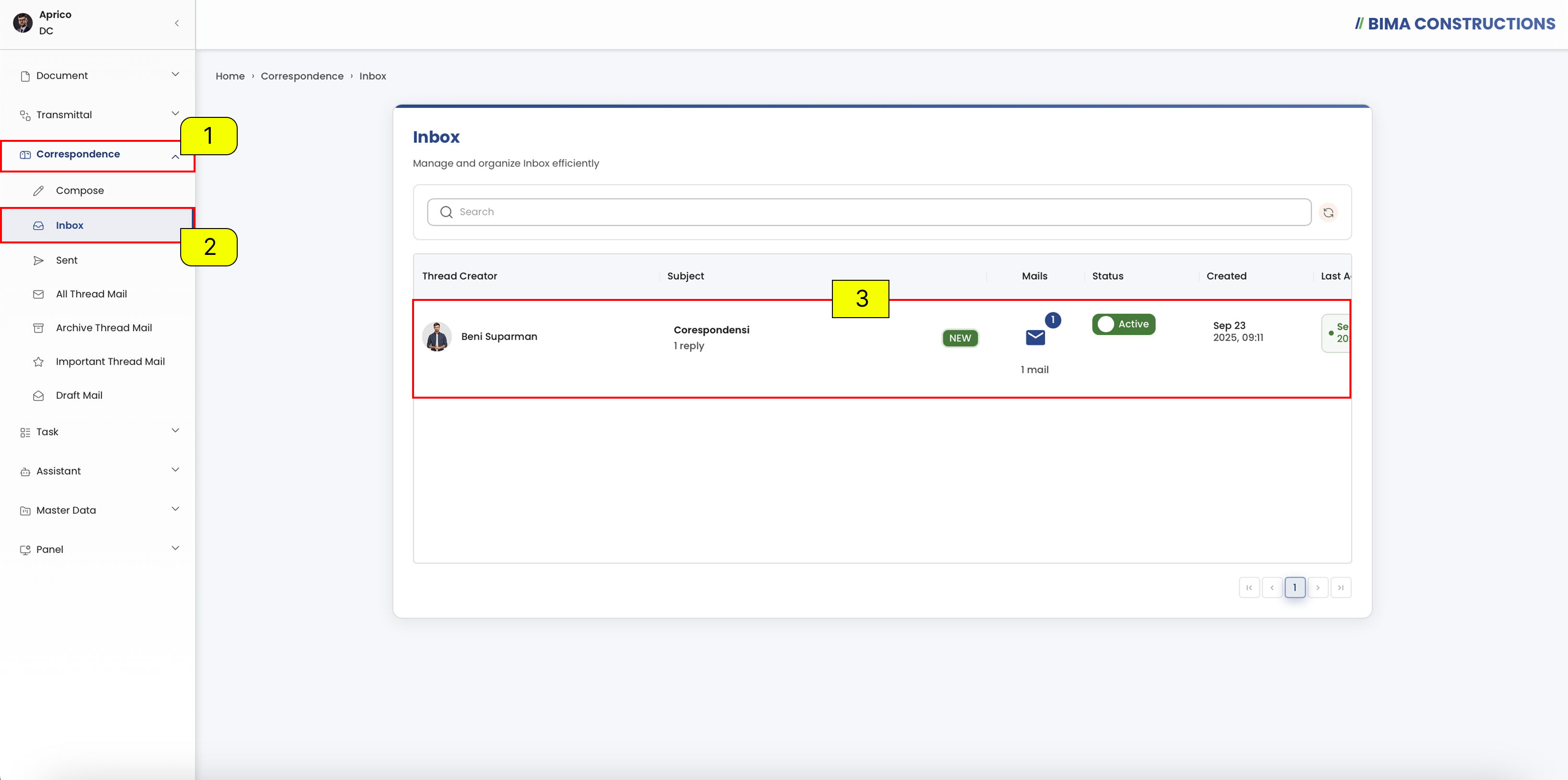
- Document Controller dapat mengeklik tombol menu
Correspondenceuntuk membuka submenu-nya. - Document Controller dapat memilih menu
Inboxuntuk melihat semua korespondensi yang diterima. - Document Controller dapat mengeklik utas korespondensi yang tercantum di kotak masuk untuk membuka dan melihat detailnya.
2. Buka Korespondensi
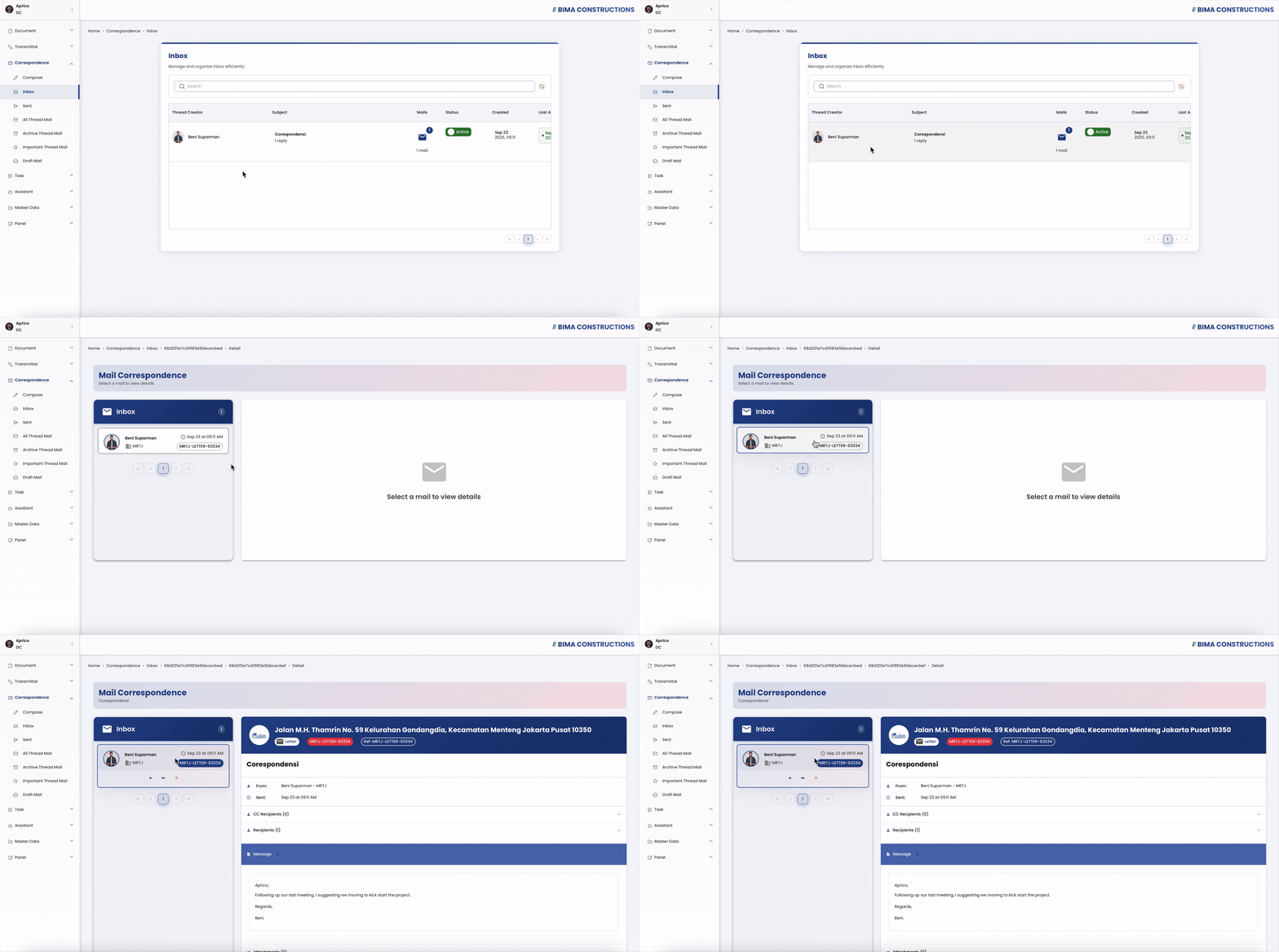 Di halaman ini, daftar utas korespondensi masuk akan ditampilkan. Document Controller dapat mengeklik utas yang ingin dibuka, lalu memilih email di dalam utas tersebut. Setelah diklik, detail pesan seperti pengirim, penerima, isi, dan lampiran akan ditampilkan di sisi kanan layar.
3. Meneruskan Korespondensi
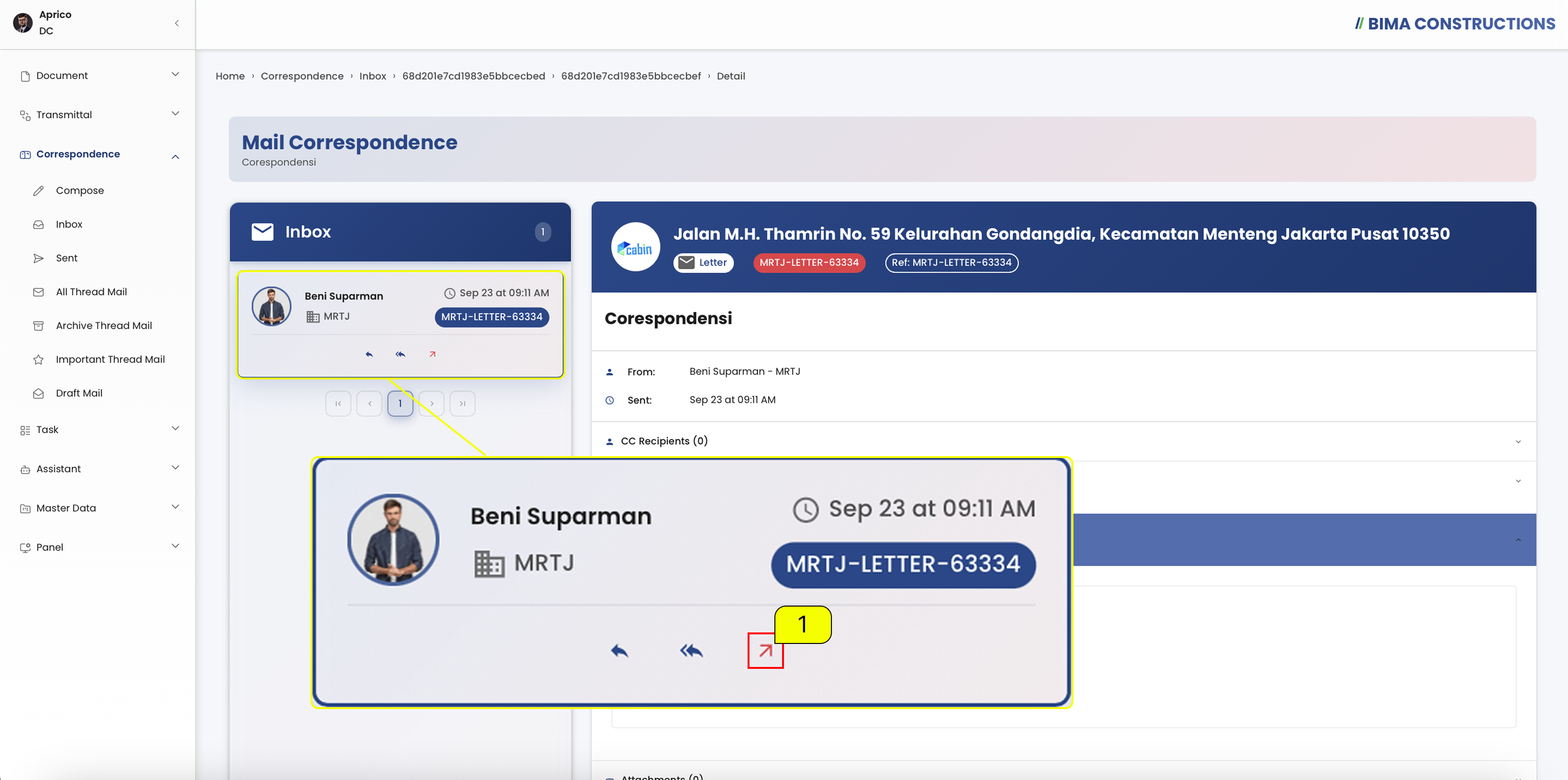 Document Controller dapat meneruskan pesan dengan mengeklik tombol Teruskan bertanda
 1. Hal ini memungkinkan korespondensi dibagikan dengan pihak lain yang tidak termasuk dalam penerima awal.
4. Isi Korespondensi
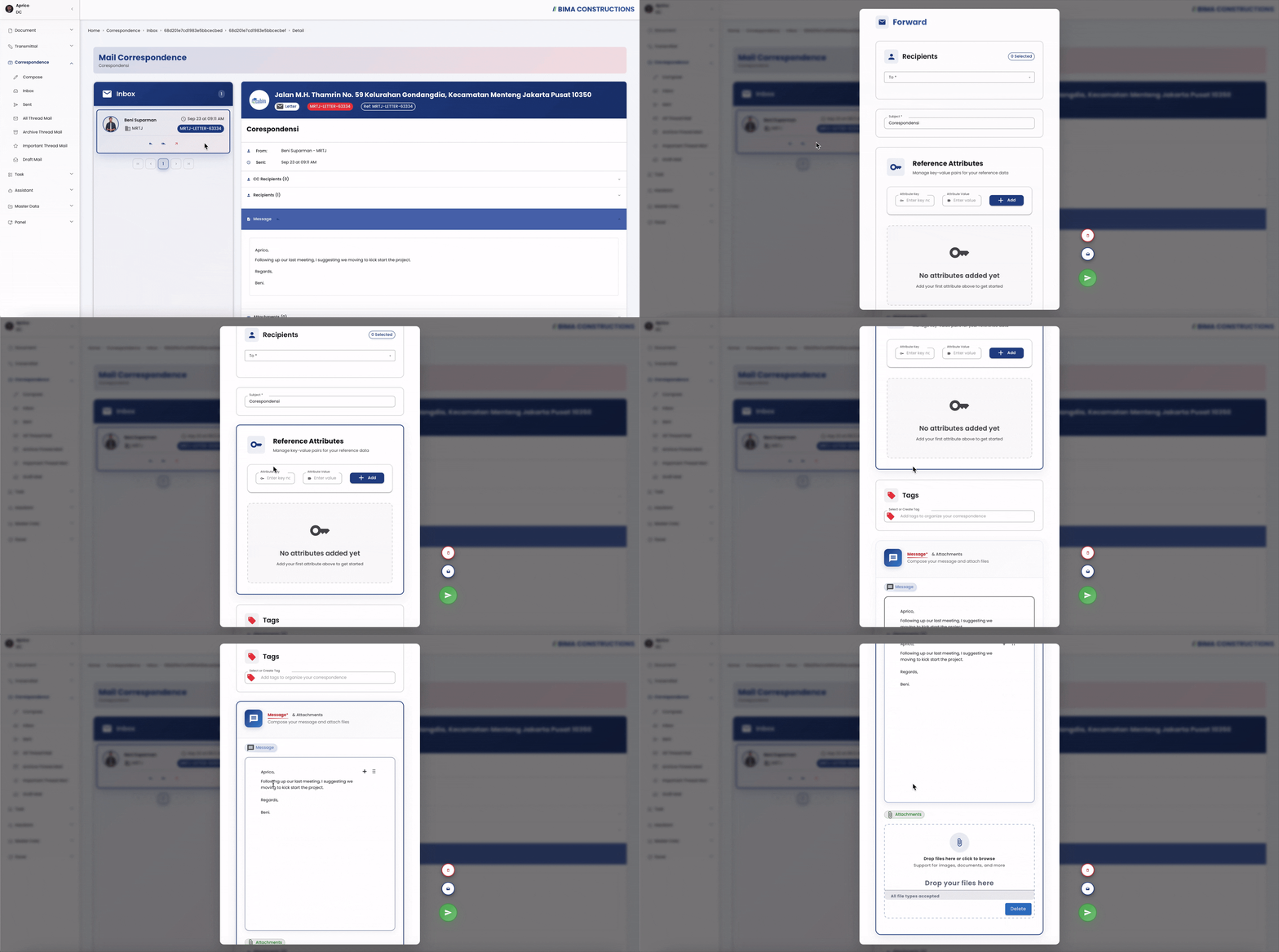 Document Controller masih dapat melihat proses Isi Korespondensi menggunakan tautan ini Buat Korespondensi Baru
5. Penerusan Berhasil
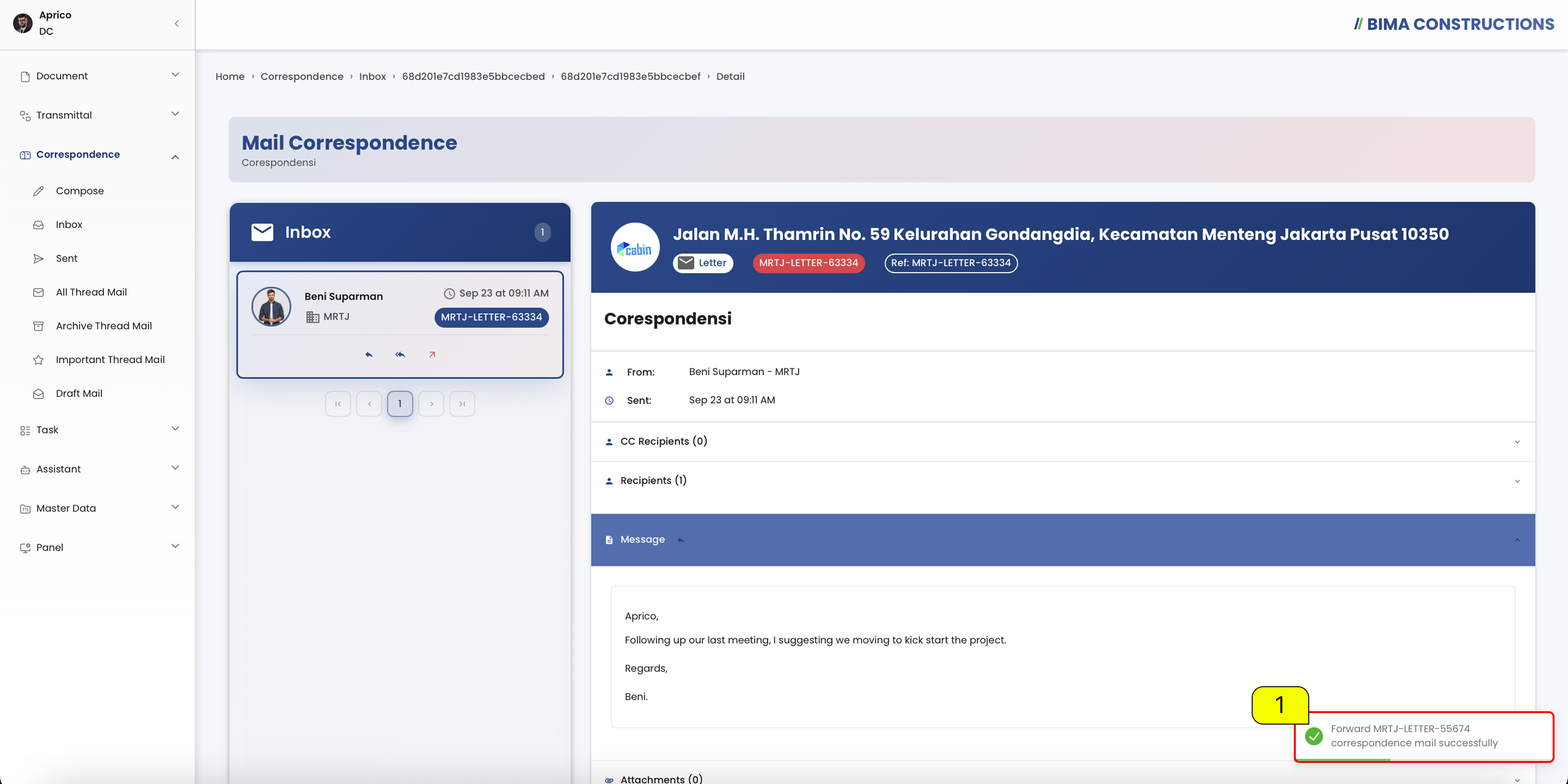 Setelah proses penerusan selesai, notifikasi akan muncul di pojok kanan bawah layar yang bertuliskan
 Forward [Name Letter] Successfully.
6. Periksa Korespondensi Terkirim
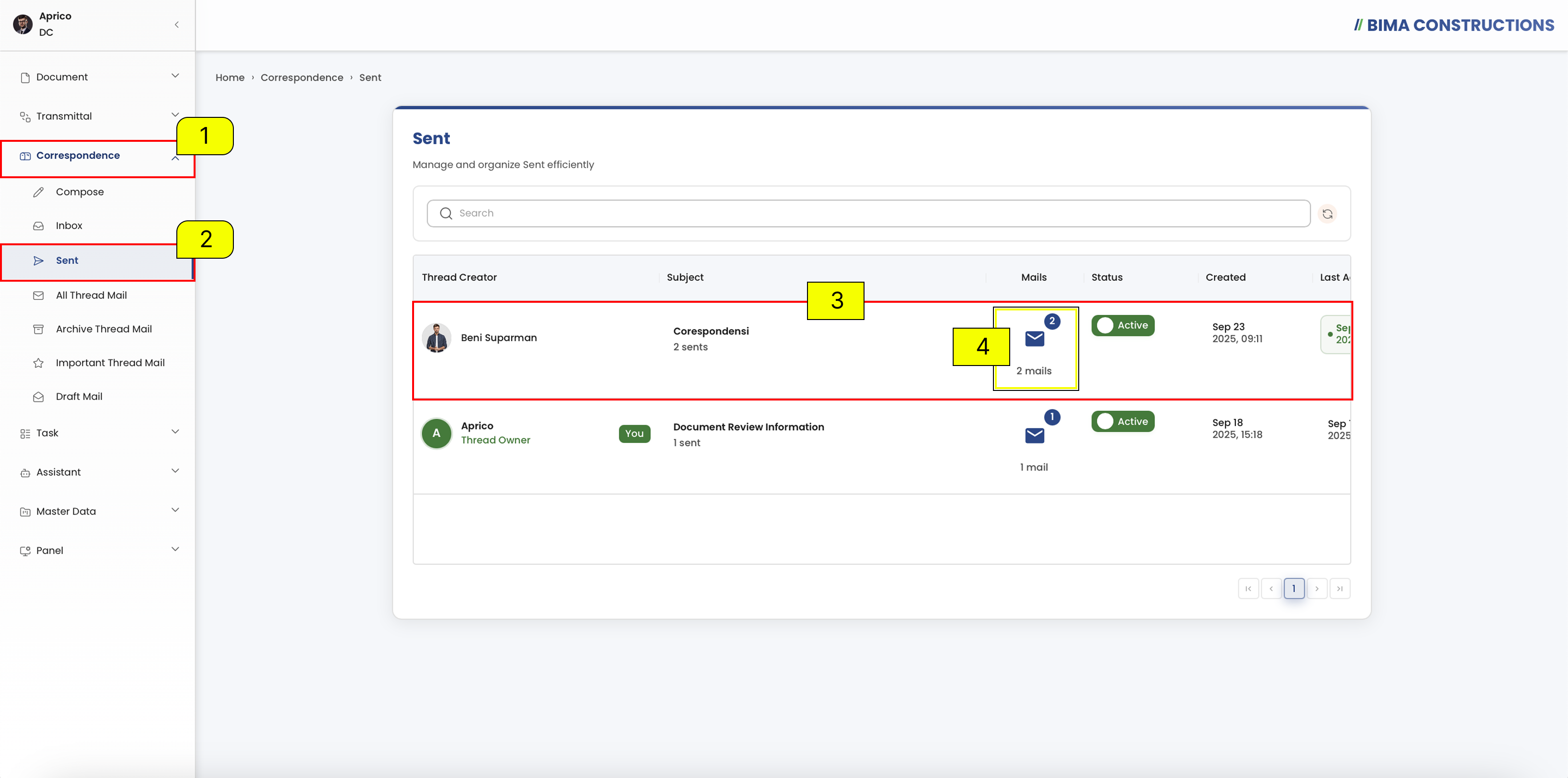
- Klik menu Korespondensi (
1) di bilah sisi. - Pilih submenu Terkirim (
2) untuk melihat daftar korespondensi terkirim. - Di bagian (
3), DC dapat memeriksa detail pesan terkirim seperti pengirim, subjek, status, waktu pembuatan, dan lainnya. - Di bagian (
4), jika ada beberapa pesan terkirim dalam pembuat utas yang sama, jumlah email akan bertambah secara otomatis.
7. Periksa Email
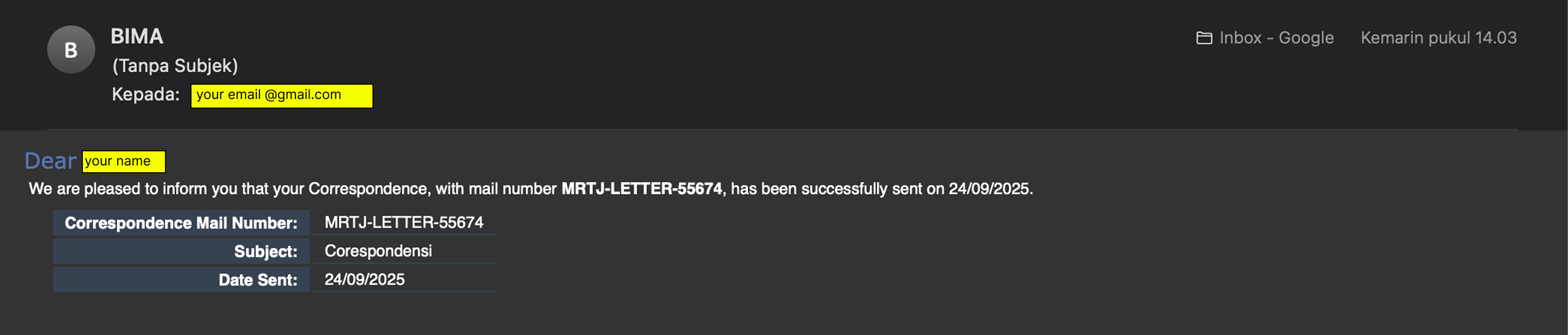 Jika korespondensi berhasil terkirim, sistem juga akan mengirimkan email konfirmasi ke alamat yang terdaftar.