Master Data
Master Data
Master Data berfungsi sebagai data utama atau referensi utama yang digunakan di seluruh sistem. Oleh karena itu, sebelum membuat dokumen, transmisi, korespondensi, atau tugas, semua kategori atau jenis dasar harus didefinisikan terlebih dahulu dalam Data Master.
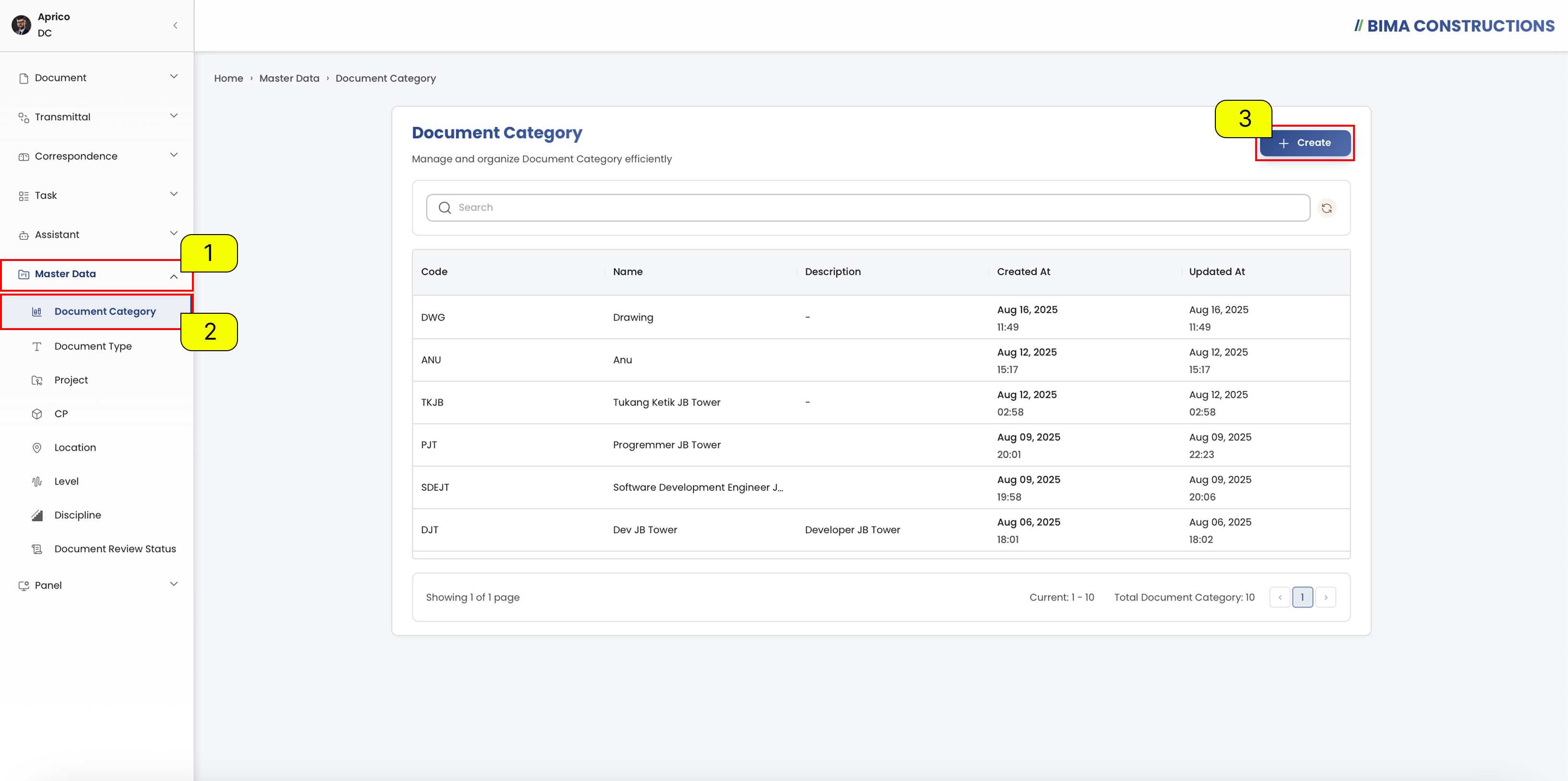
Document Category
Document Category digunakan untuk mengelompokkan dokumen berdasarkan kategori tertentu.
Buat Document Category
Buka Document Category
- Document Controller dapat mengeklik tombol menu
Data Masteruntuk memperluas submenu-nya.- Document Controller dapat memilih menu
Document Categoryuntuk melihat semua Document Category yang ada.- Document Controller dapat mengeklik tombol
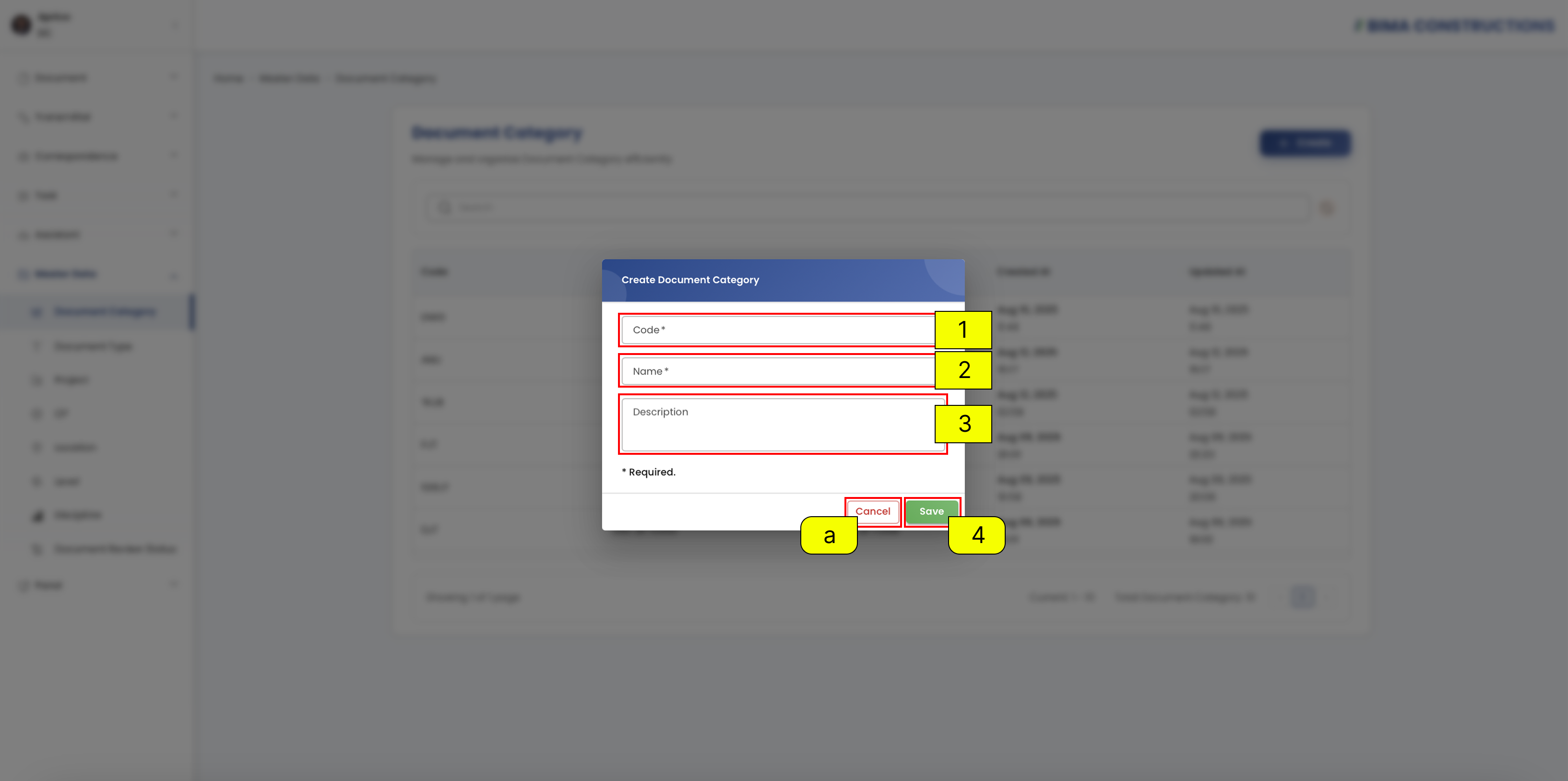
Createuntuk menambahkan Document Category baru.Isi Document Category
- Document Controller dapat mengisi kolom
Codedengan pengenal unik untuk Document Category.- Document Controller dapat mengisi kolom
Nameuntuk Document Category.- Document Controller dapat mengisi kolom
Descriptionuntuk detail tambahan (opsional).- Setelah mengisi kolom, Document Controller dapat mengklik tombol
Saveuntuk membuat kategori baru atauCanceluntuk membatalkan tindakan.Berhasil & Periksa Document Category
Setelah membuat kategori baru, notifikasi akan muncul di pojok kanan bawah yang bertuliskan
Create [Category Name] Successfully. Document Category yang baru dibuat juga akan muncul dalam daftar dengan detailnya seperti kode, nama, deskripsi, dibuat pada, dan diperbarui pada.
Document Type
Fungsi Document Type adalah untuk mengklasifikasikan dokumen berdasarkan jenisnya, sehingga lebih mudah dikelola dan diatur.
Buat Document Type
Buka Document Type
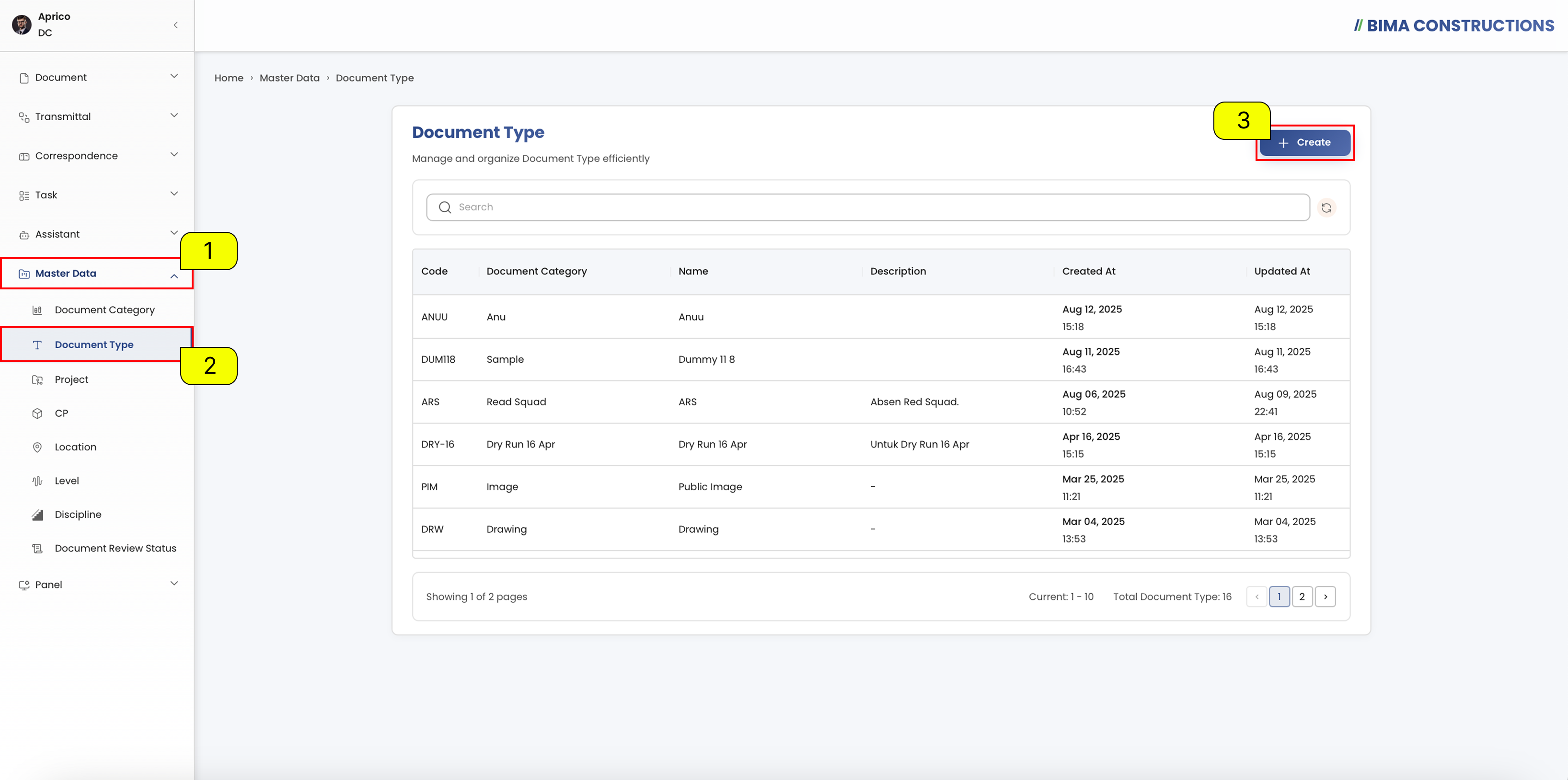
- Document Controller dapat mengeklik tombol menu
Data Masteruntuk memperluas submenu-nya.- Document Controller dapat memilih menu
Document Typeuntuk melihat semua Document Type yang ada.- Document Controller dapat mengeklik tombol
Createuntuk menambahkan Document Type baru.Isi Document Type
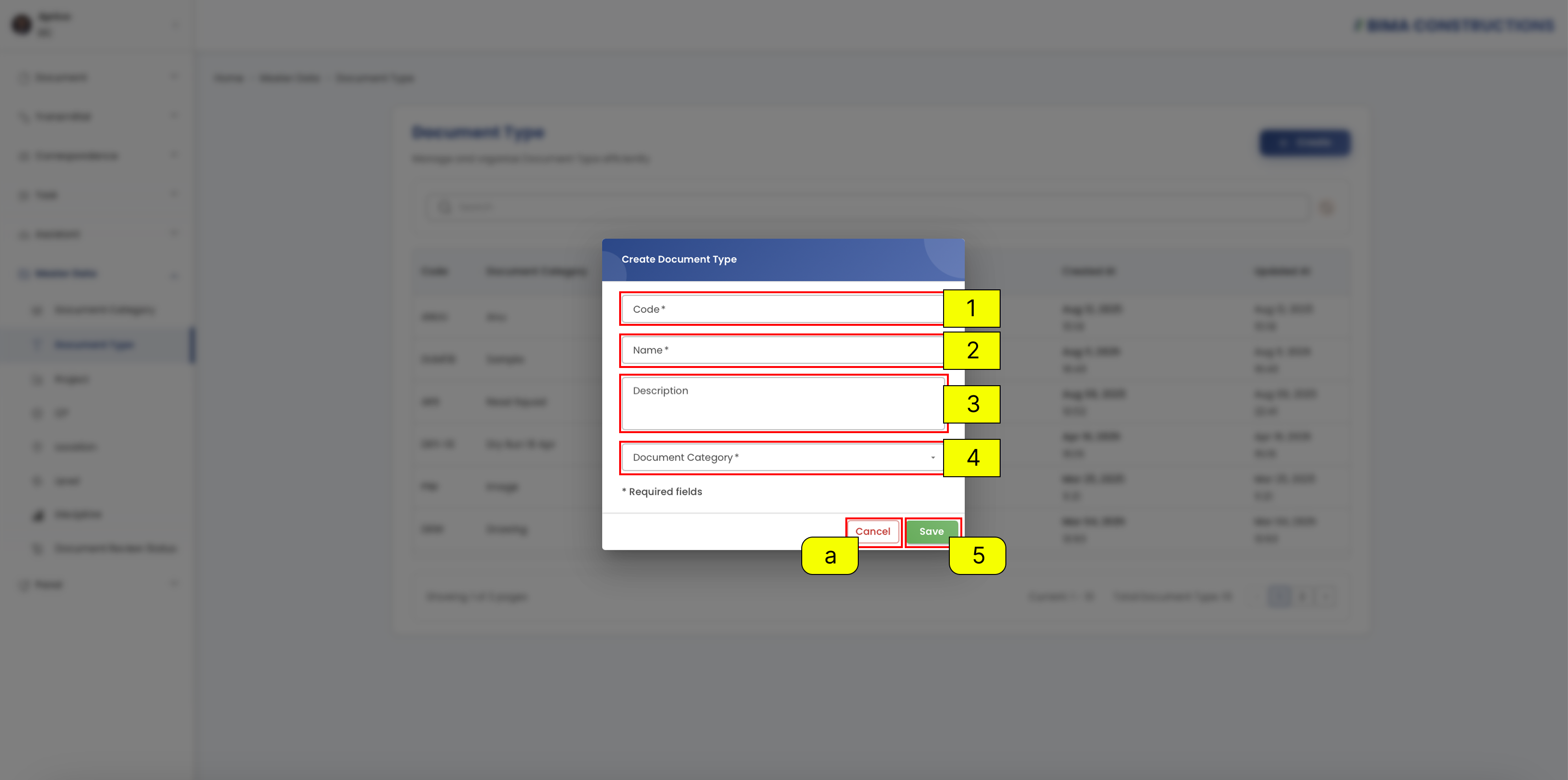
- Document Controller dapat mengisi kolom
Codedengan pengenal unik untuk Document Type tersebut.- Document Controller dapat mengisi kolom
Nameuntuk Document Type tersebut.- Document Controller dapat mengisi kolom
Descriptionuntuk detail tambahan (opsional).- Document Controller harus memilih
Document Categoryuntuk menautkan Document Type tersebut.- Setelah mengisi kolom, Document Controller dapat mengklik tombol
Saveuntuk membuat Document Type baru atauCanceluntuk membatalkan tindakan.Berhasil & Periksa Document Type
Setelah membuat Document Type baru, notifikasi akan muncul di pojok kanan bawah yang bertuliskan
Create [Type Name] Successfully. Document Type yang baru dibuat juga akan muncul dalam daftar dengan rinciannya seperti kode, kategori dokumen, nama, deskripsi, dibuat pada, dan diperbarui pada.
Project
Buat Project
buka Project
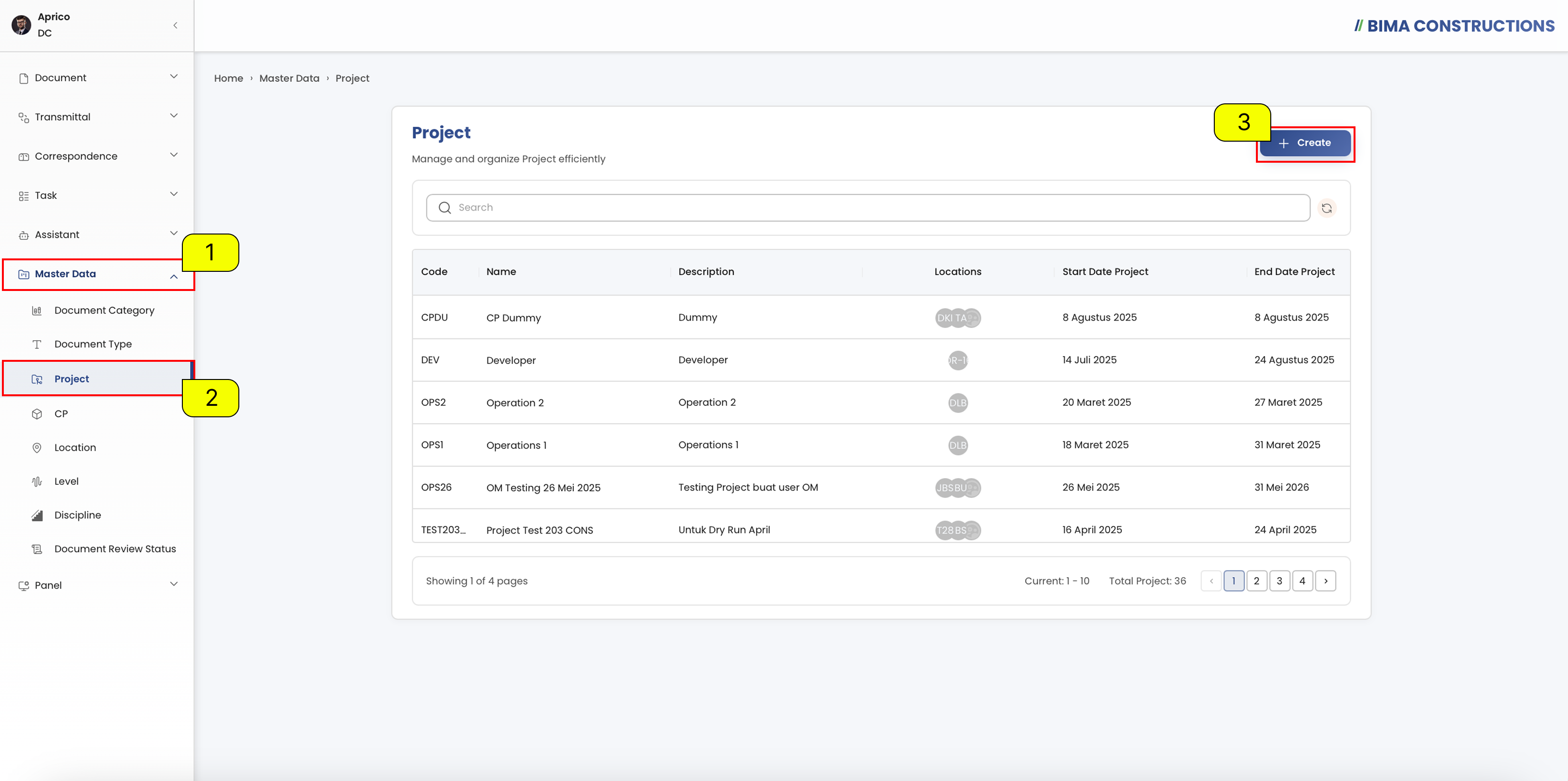
- Document Controller dapat mengeklik tombol menu
Data Masteruntuk memperluas submenu-nya.- Document Controller dapat memilih menu
Projectuntuk melihat semua Project yang ada.- Document Controller dapat mengeklik tombol
Createuntuk menambahkan Project baru.Isi Project
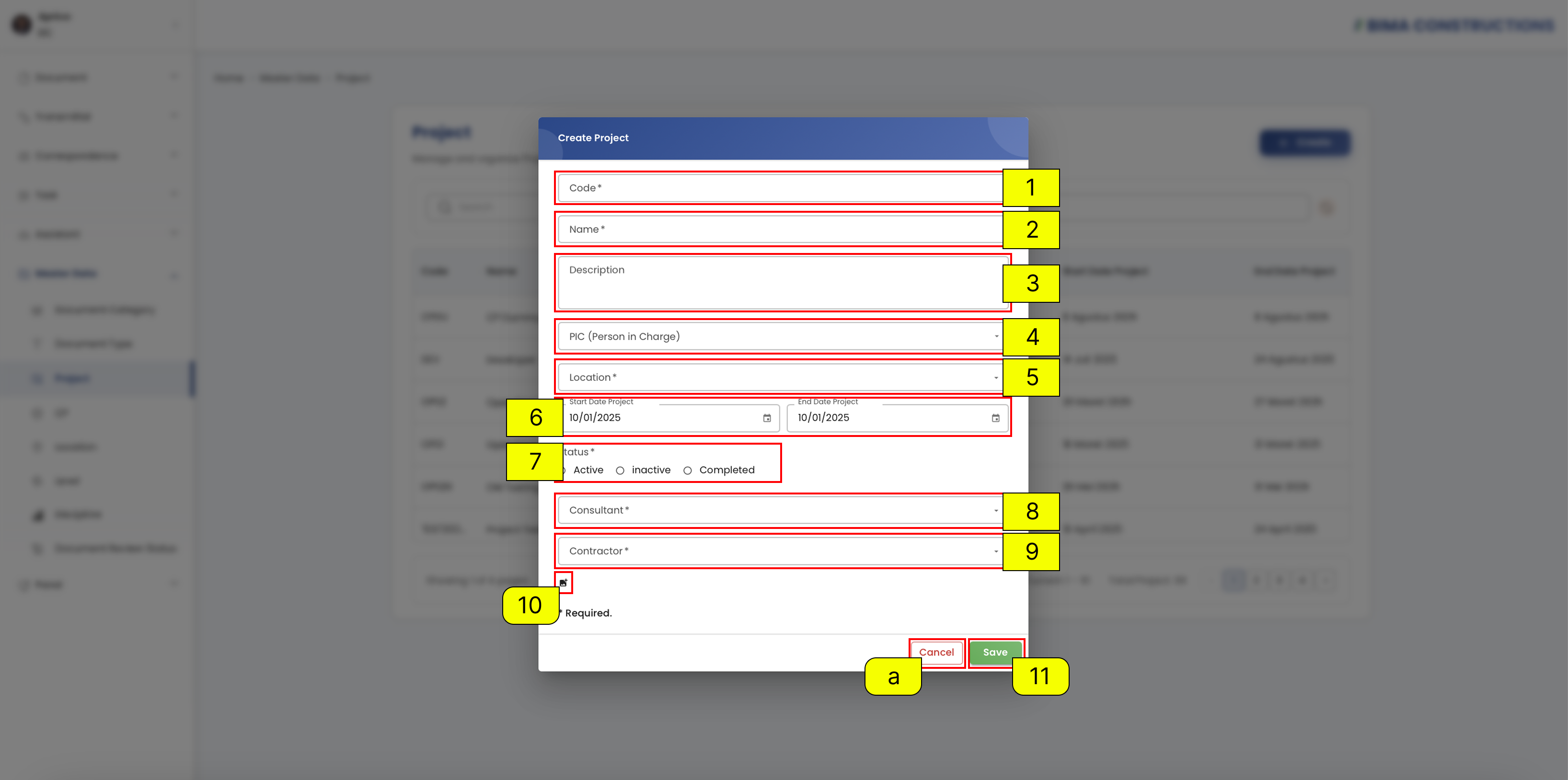
- Pengendali Dokumen dapat mengisi kolom
Codedengan pengenal unik untuk Project tersebut.- Pengendali Dokumen dapat mengisi kolom
Nameuntuk Project tersebut.- Pengendali Dokumen dapat mengisi kolom
Descriptionuntuk detail tambahan (opsional).- Pengendali Dokumen harus menunjuk Penanggung Jawab (
PIC) untuk Project tersebut.- Pengendali Dokumen harus memilih
LocationProject.- Pengendali Dokumen harus mengisi
Start DatedanEnd Dateuntuk linimasa Project.- Pengendali Dokumen dapat mengatur
StatusProject (Aktif, Tidak Aktif, atau Selesai).- Pengendali Dokumen harus memilih
Consultantuntuk Project tersebut.- Pengendali Dokumen harus memilih
Contractoruntuk Project tersebut.- Document Controller dapat mengunggah Lampiran seperti gambar, sketsa, atau dokumen Project terkait.
- Setelah mengisi kolom, Document Controller dapat mengklik tombol
Saveuntuk membuat Project atauCanceluntuk membatalkan tindakan.Berhasil & Periksa Project
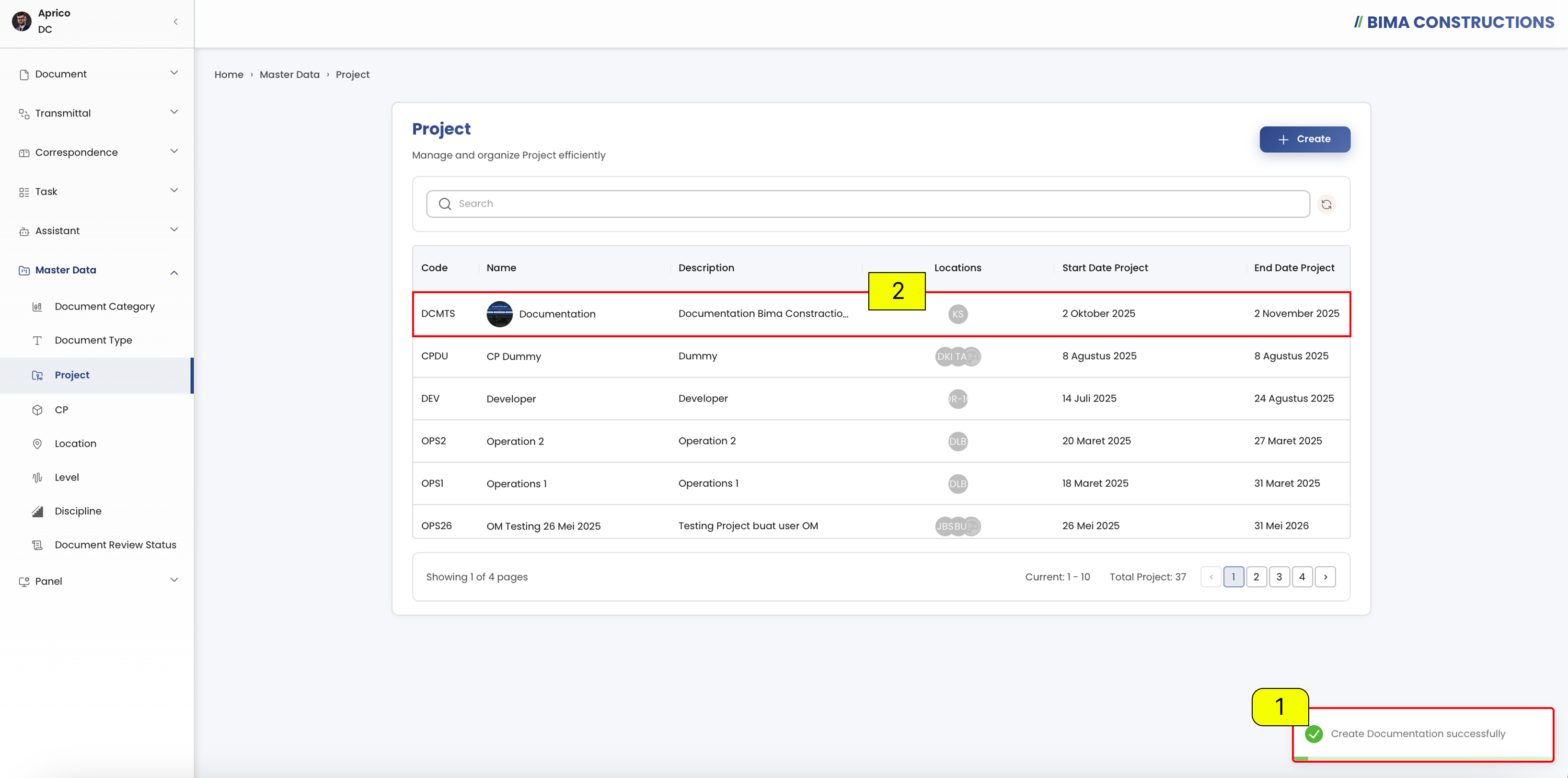
- Setelah membuat Project baru, notifikasi akan muncul di pojok kanan bawah dengan pesan
Create [Project Name] Successfullysebagai konfirmasi bahwa Project telah dibuat.- Project yang baru dibuat juga akan otomatis muncul di daftar Project dengan detail seperti kode, nama, deskripsi, lokasi, tanggal mulai, dan tanggal berakhir.
CP (Contract Package)
Menu CP (Contract Package) digunakan untuk mengelola dan mengatur paket kontrak secara efisien.
Buat CP
Buka CP
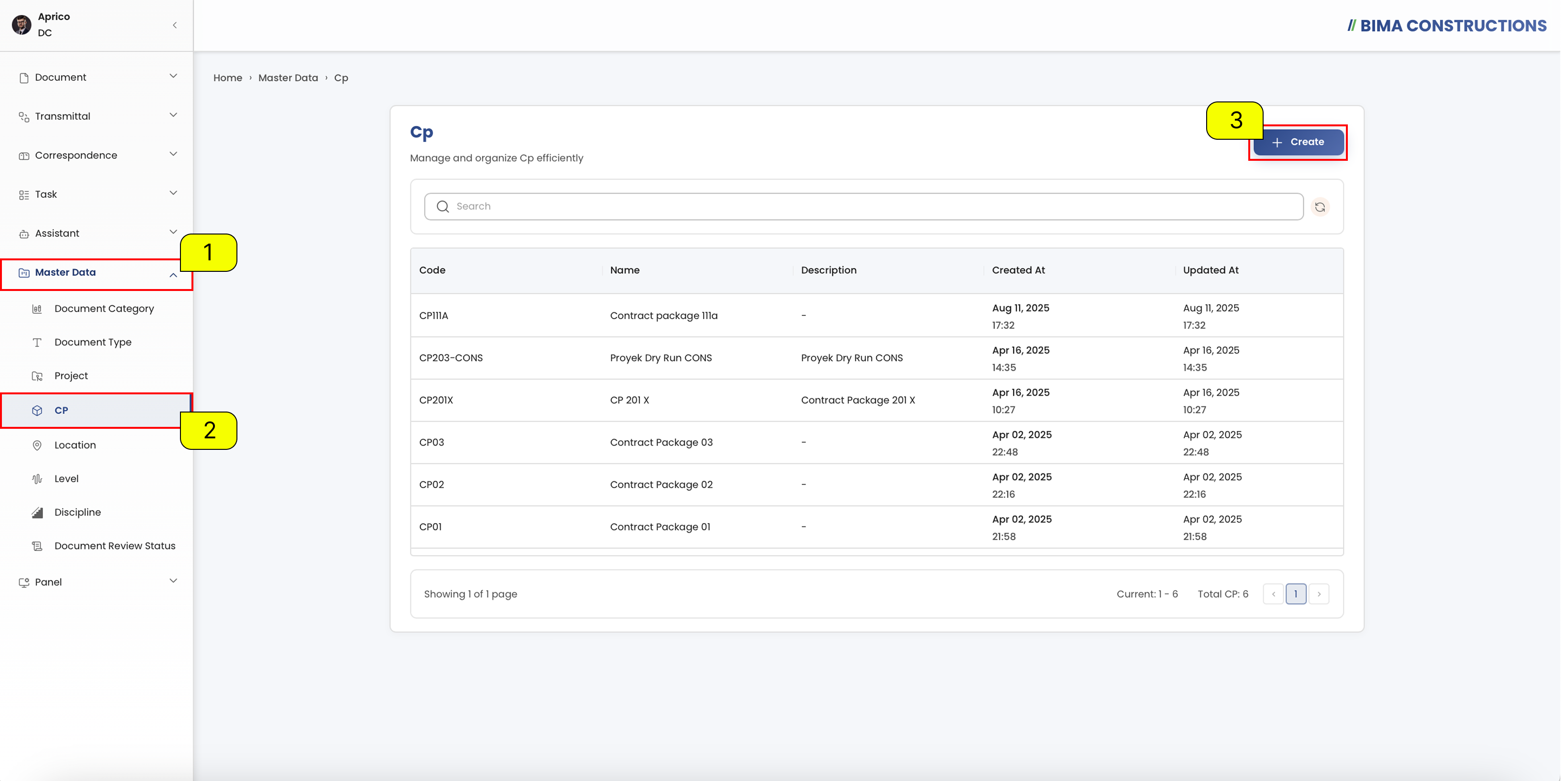
- Document Controller dapat mengklik tombol menu
Data Masteruntuk memperluas submenu-nya.- Document Controller dapat memilih menu
CPuntuk melihat semua Paket Kontrak yang ada.- Document Controller dapat mengklik tombol
Createuntuk menambahkan Paket Kontrak baru.Isi Formulir CP
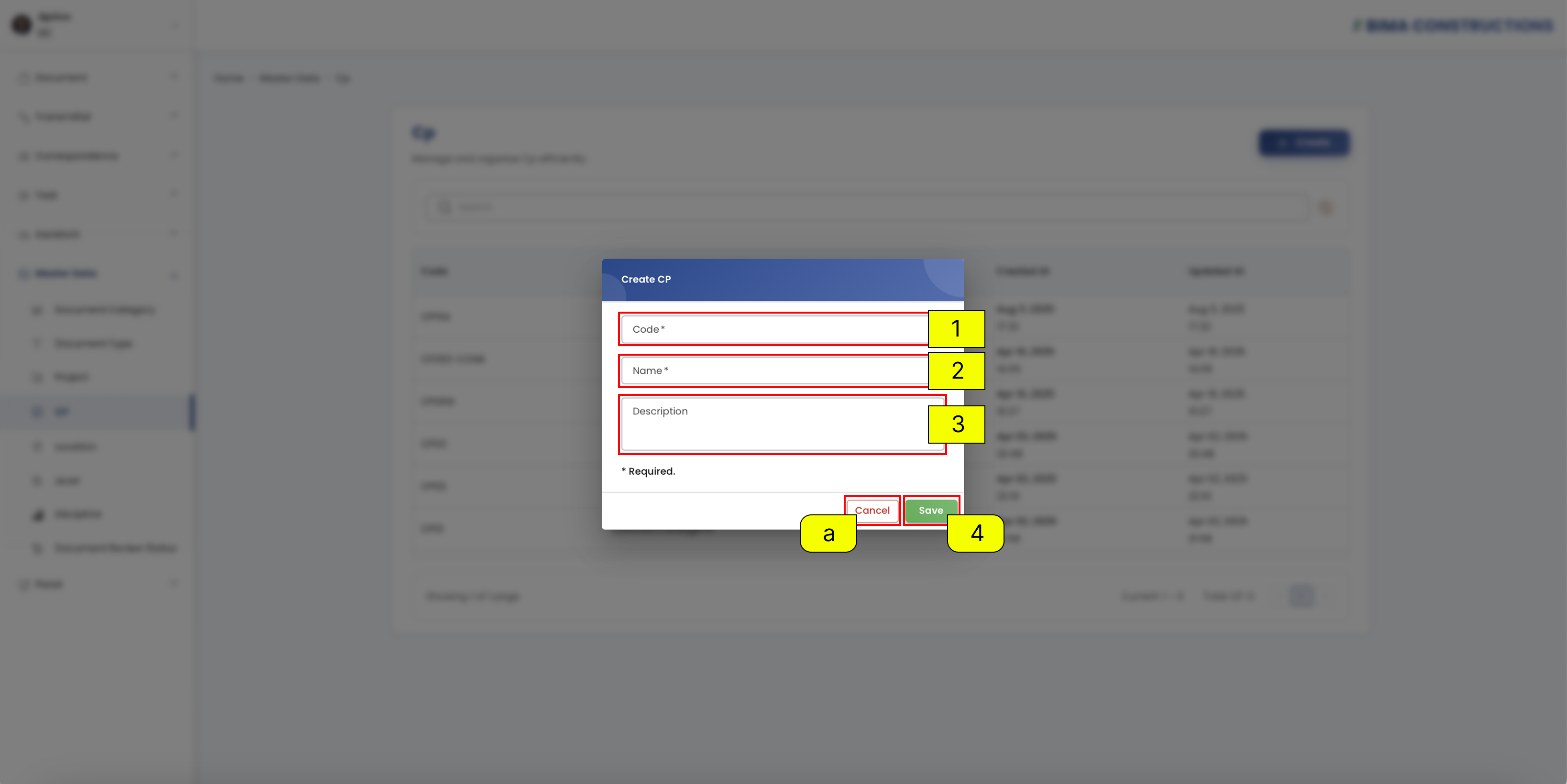
- Document Controller dapat mengisi kolom
Codedengan pengenal unik untuk CP.- Document Controller dapat mengisi kolom
Nameuntuk CP.- Document Controller dapat mengisi kolom
Descriptionuntuk detail tambahan (opsional).- Setelah mengisi kolom, Document Controller dapat mengklik tombol
Saveuntuk membuat CP baru atauCanceluntuk membatalkan tindakan.Berhasil & Periksa CP
Setelah membuat CP baru, notifikasi akan muncul di pojok kanan bawah dengan pesan
Create [CP Name] Successfullysebagai konfirmasi bahwa CP telah dibuat. CP yang baru dibuat juga akan otomatis muncul dalam daftar CP dengan rincian seperti kode, nama, deskripsi, dibuat pada, dan diperbarui pada.
Location
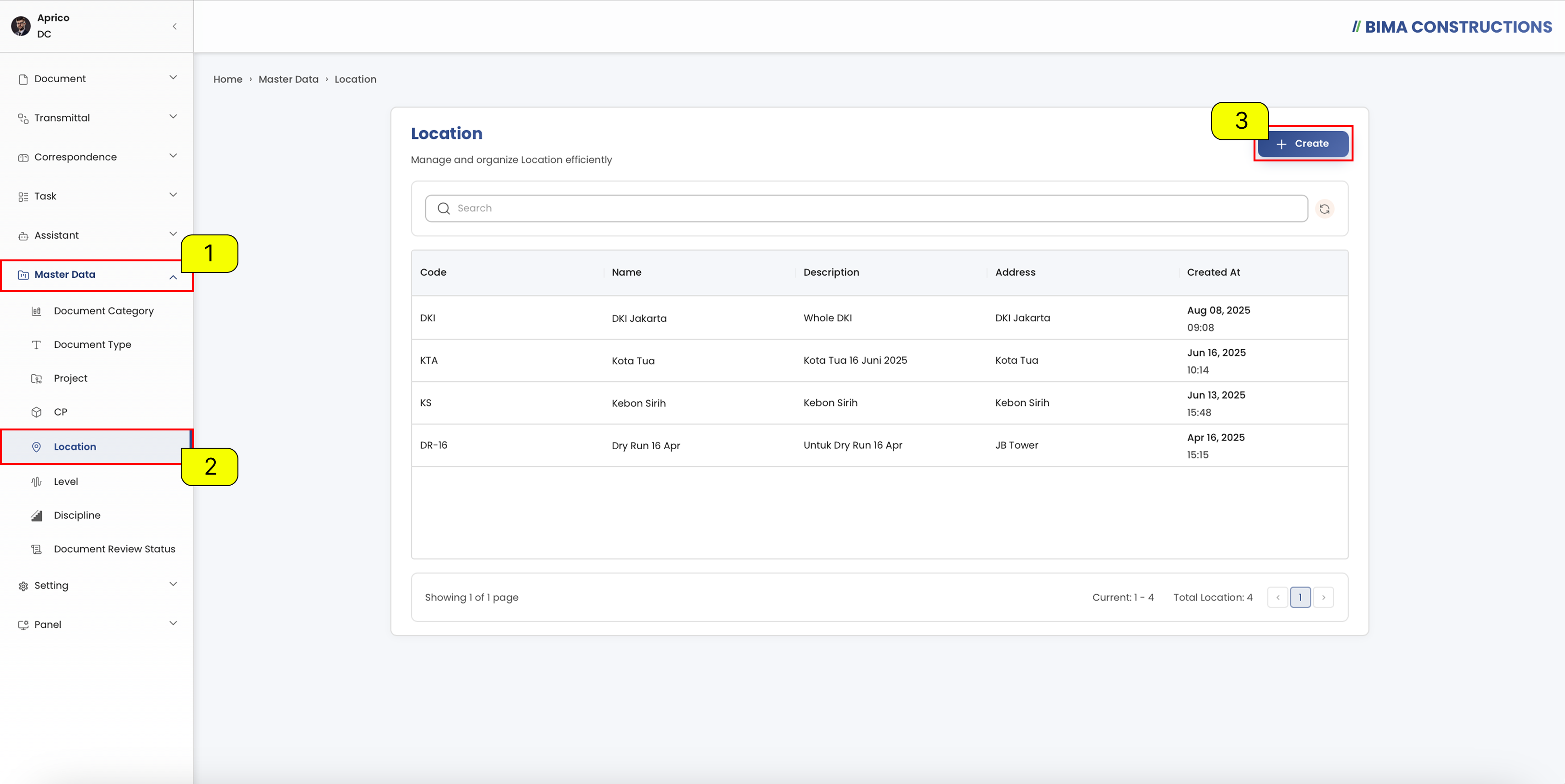
Menu Location digunakan untuk mengelola dan mengatur lokasi proyek atau lokasi situs secara efisien.
Buat Location
Buka Location
- Document Controller dapat mengklik tombol menu
Data Masteruntuk memperluas submenu-nya.- Document Controller dapat memilih menu
Locationuntuk melihat semua Location yang ada.- Document Controller dapat mengklik tombol
Createuntuk menambahkan Location baru.Isi Location
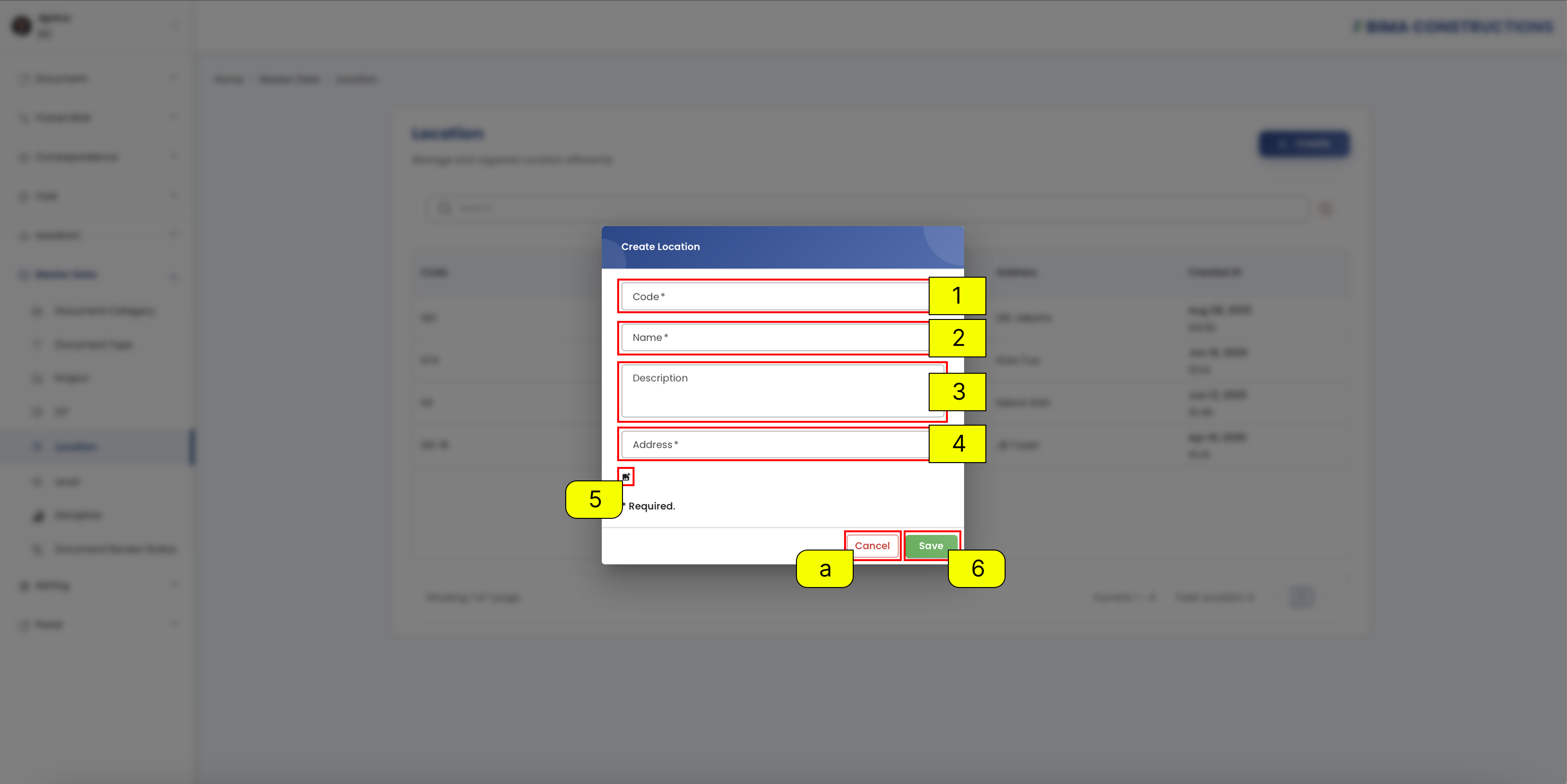
- Document Controller dapat mengisi kolom
Codedengan pengenal unik untuk Location tersebut.- Document Controller dapat mengisi kolom
Nameuntuk Location tersebut.- Document Controller dapat mengisi kolom
Descriptionuntuk detail tambahan (opsional).- Document Controller dapat mengisi kolom
Addressuntuk Location tersebut.- Document Controller dapat mengunggah Lampiran seperti gambar, sketsa, atau dokumen proyek terkait.
- Setelah mengisi kolom, Document Controller dapat mengklik tombol
Saveuntuk membuat Location baru atau 'Cancel' untuk membatalkan tindakan.Berhasil & Periksa Location
Setelah membuat Location baru, notifikasi akan muncul di pojok kanan bawah dengan pesan
Create [Location Name] Successfullysebagai konfirmasi bahwa Location telah dibuat. Location yang baru dibuat juga akan otomatis muncul di daftar CP dengan detail seperti kode, nama, deskripsi, alamat, dibuat di, dan diperbarui di.
Level
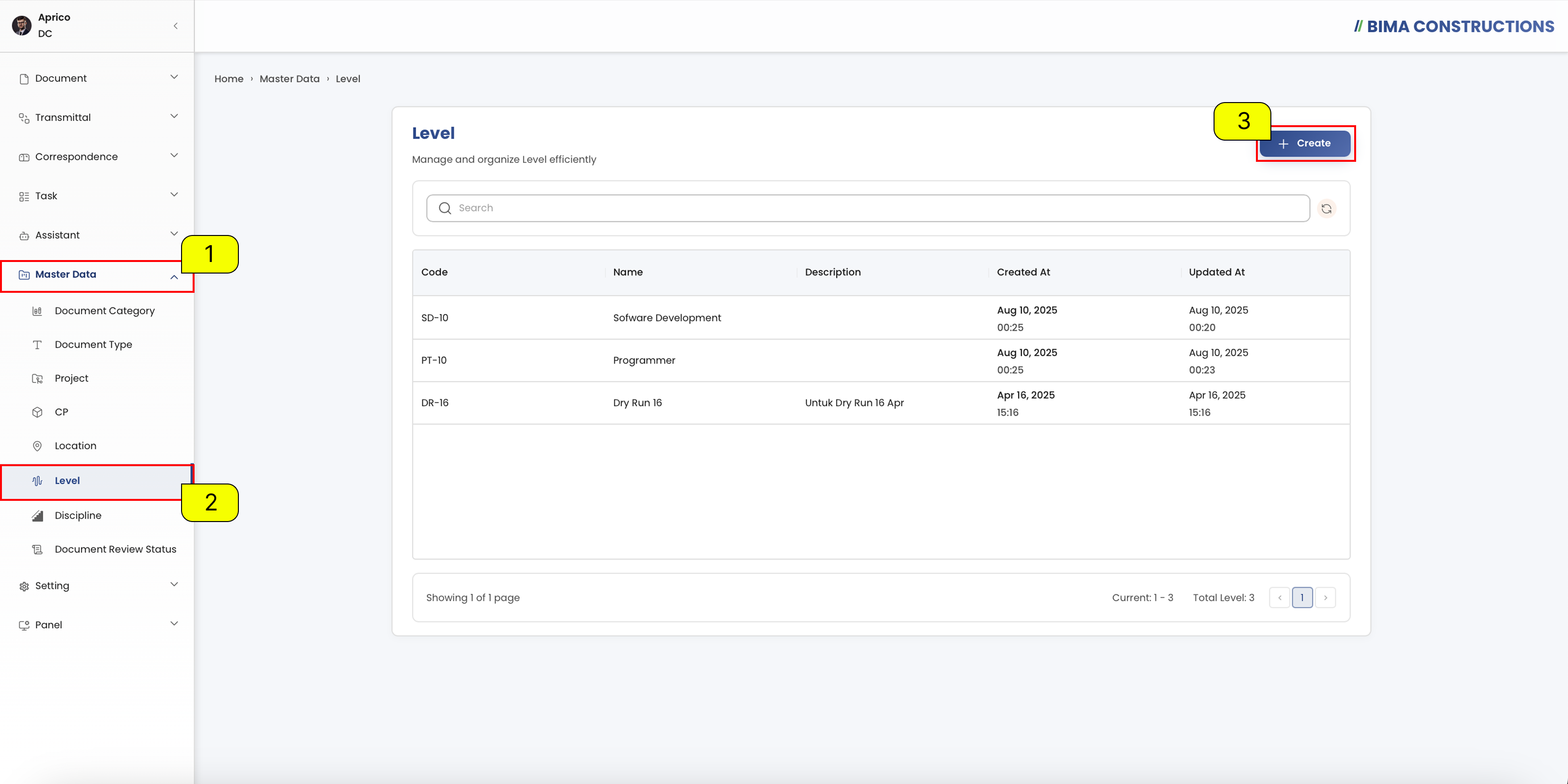
Menu Level digunakan untuk mengelola dan mengatur level secara efisien.
Buat Level
Buka Level
- Document Controller dapat mengeklik tombol menu
Data Masteruntuk memperluas submenu-nya.- Document Controller dapat memilih menu
Leveluntuk melihat semua Level yang ada.- Document Controller dapat mengeklik tombol
Createuntuk menambahkan Level baru.Isi Formulir Level
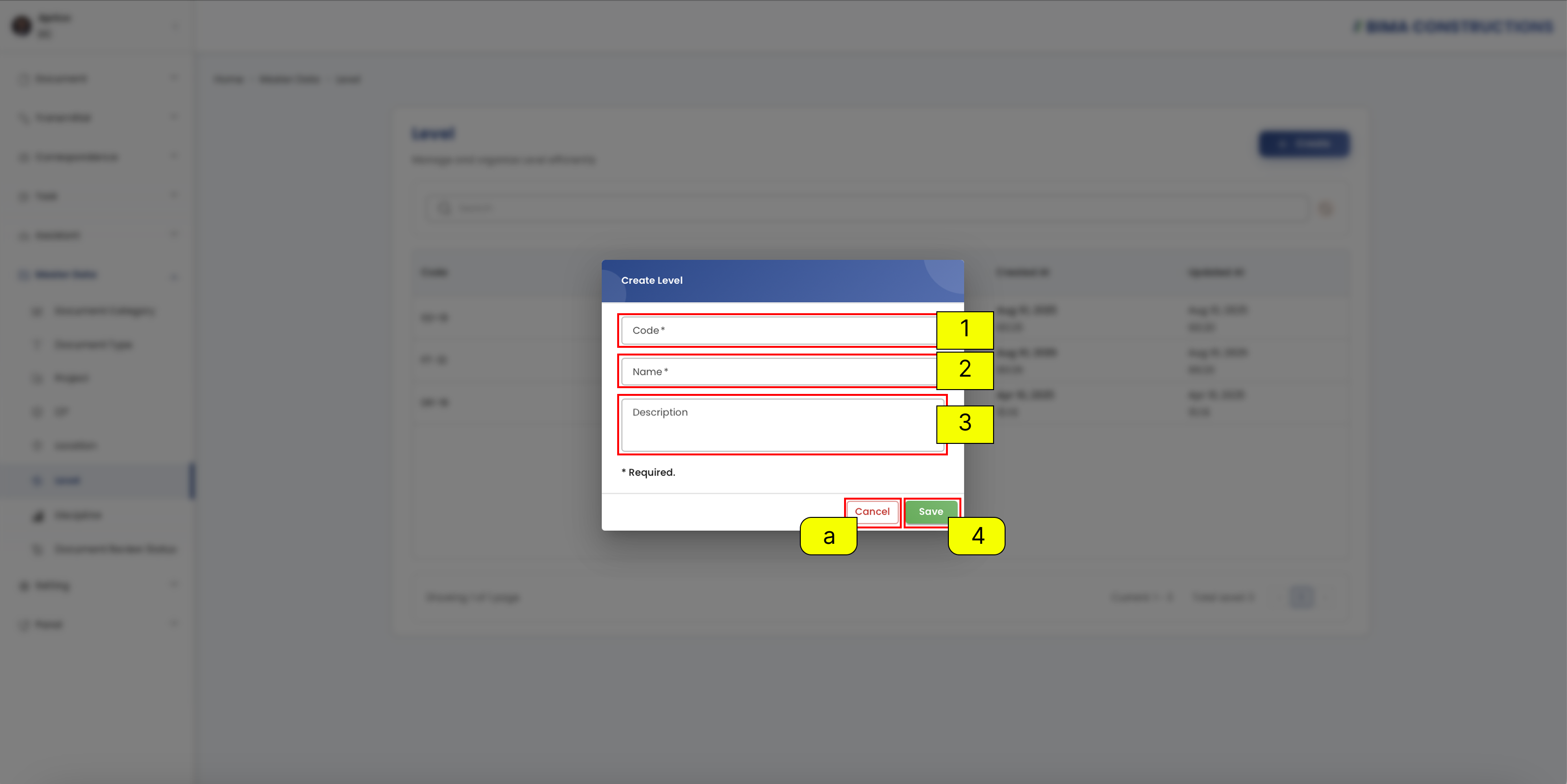
- Document Controller dapat mengisi kolom
Codedengan pengenal unik untuk level tersebut.- Document Controller dapat mengisi kolom
Nameuntuk level tersebut.- Document Controller dapat mengisi kolom
Descriptionuntuk detail tambahan (opsional).- Setelah mengisi kolom, Document Controller dapat mengklik tombol
Saveuntuk membuat level baru atauCanceluntuk membatalkan tindakan.Berhasil & Periksa Level
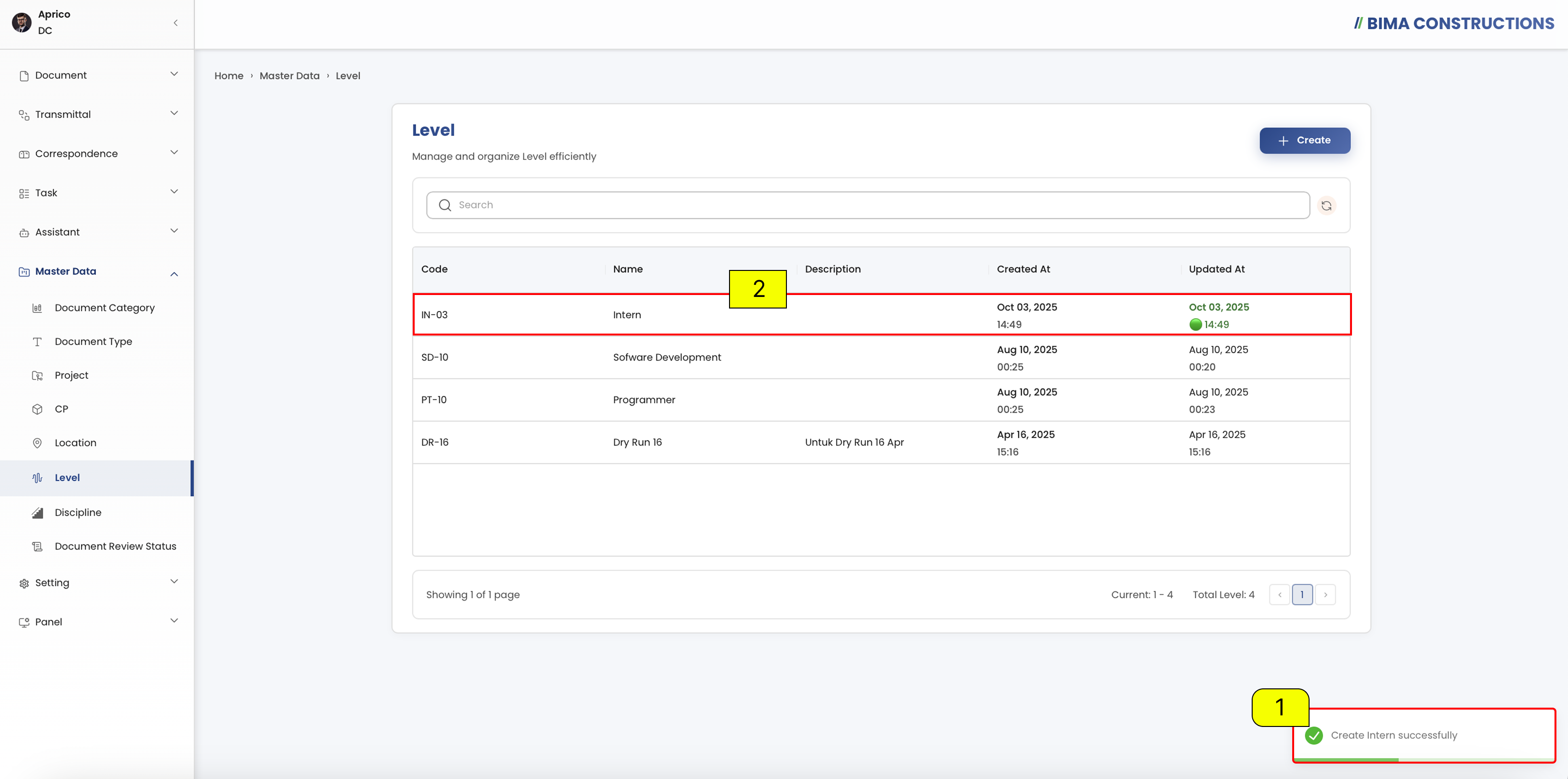
- Setelah membuat Lokasi baru, notifikasi akan muncul di pojok kanan bawah dengan pesan
Create [Level Name] Successfullysebagai konfirmasi bahwa Lokasi telah dibuat.- Lokasi yang baru dibuat juga akan otomatis muncul di daftar CP dengan rincian seperti kode, nama, deskripsi, dibuat di, dan diperbarui di.
Discipline
Menu Discipline digunakan untuk mengelola dan mengatur Discipline secara efisien.
Buat Discipline
Buka Discipline
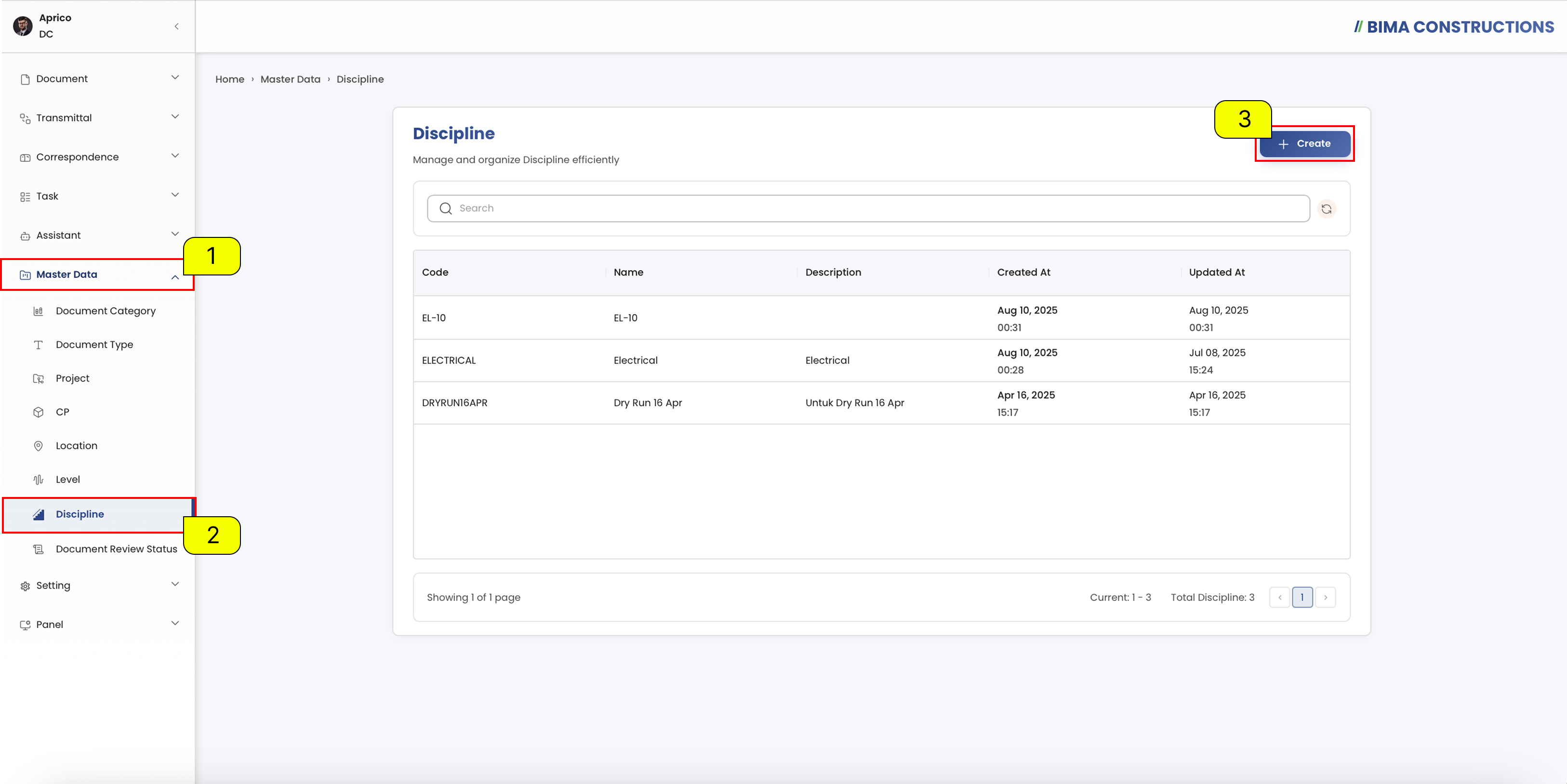
- Pengendali Dokumen dapat mengeklik tombol menu
Data Masteruntuk memperluas submenu-nya.- Pengendali Dokumen dapat memilih menu
Disciplineuntuk melihat semua Discipline yang ada.- Pengendali Dokumen dapat mengeklik tombol
Createuntuk menambahkan Discipline baru.Isi Formulir Discipline
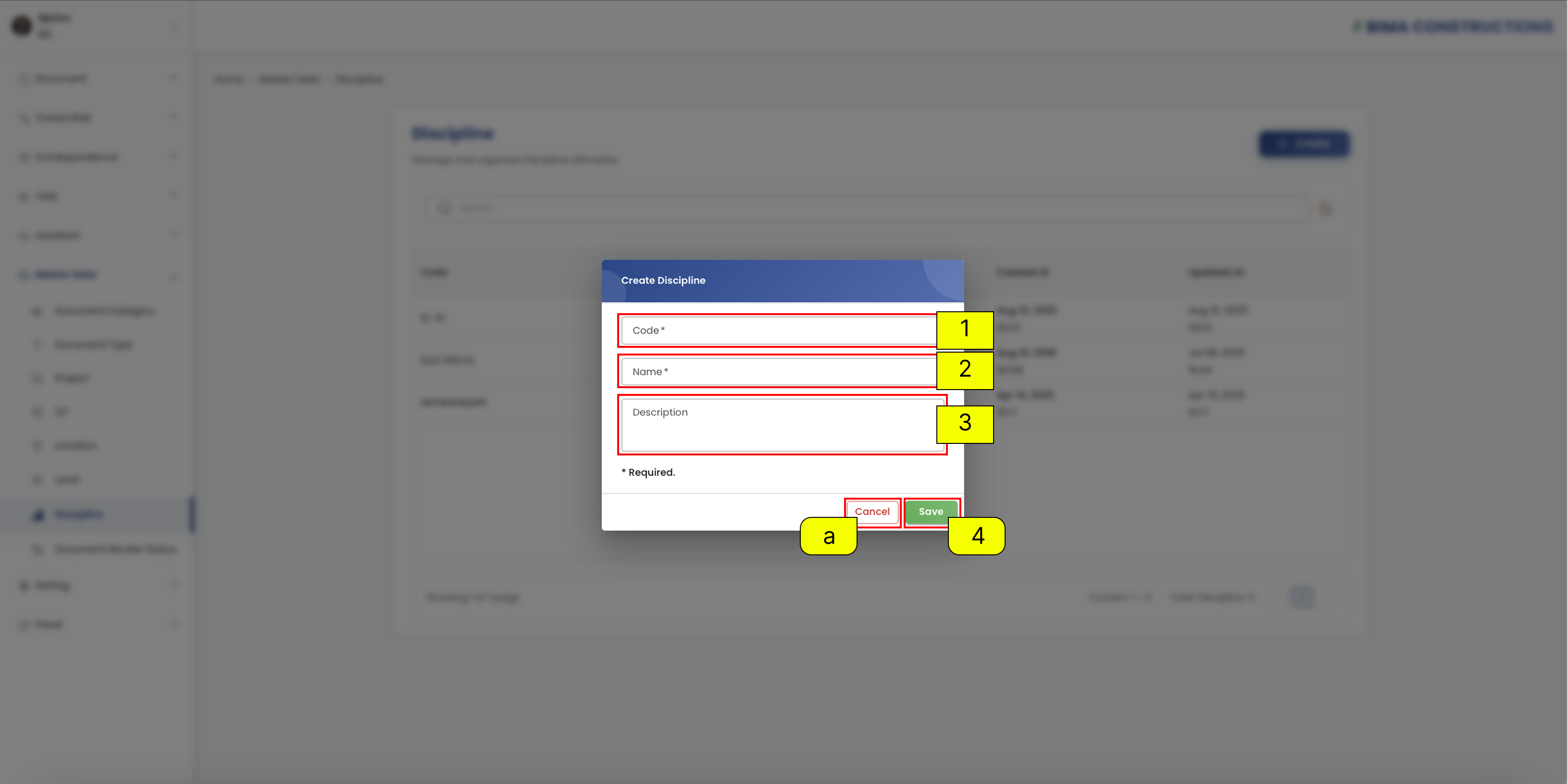
- Pengendali Dokumen dapat mengisi kolom
Codedengan pengenal unik untuk tingkatan tersebut.- Pengendali Dokumen dapat mengisi kolom
Nameuntuk tingkatan tersebut.- Document Controller dapat mengisi kolom
Descriptionuntuk detail tambahan (opsional).- Setelah mengisi kolom, Document Controller dapat mengklik tombol
Saveuntuk membuat level baru atauCanceluntuk membatalkan tindakan.Berhasil & Periksa Discipline
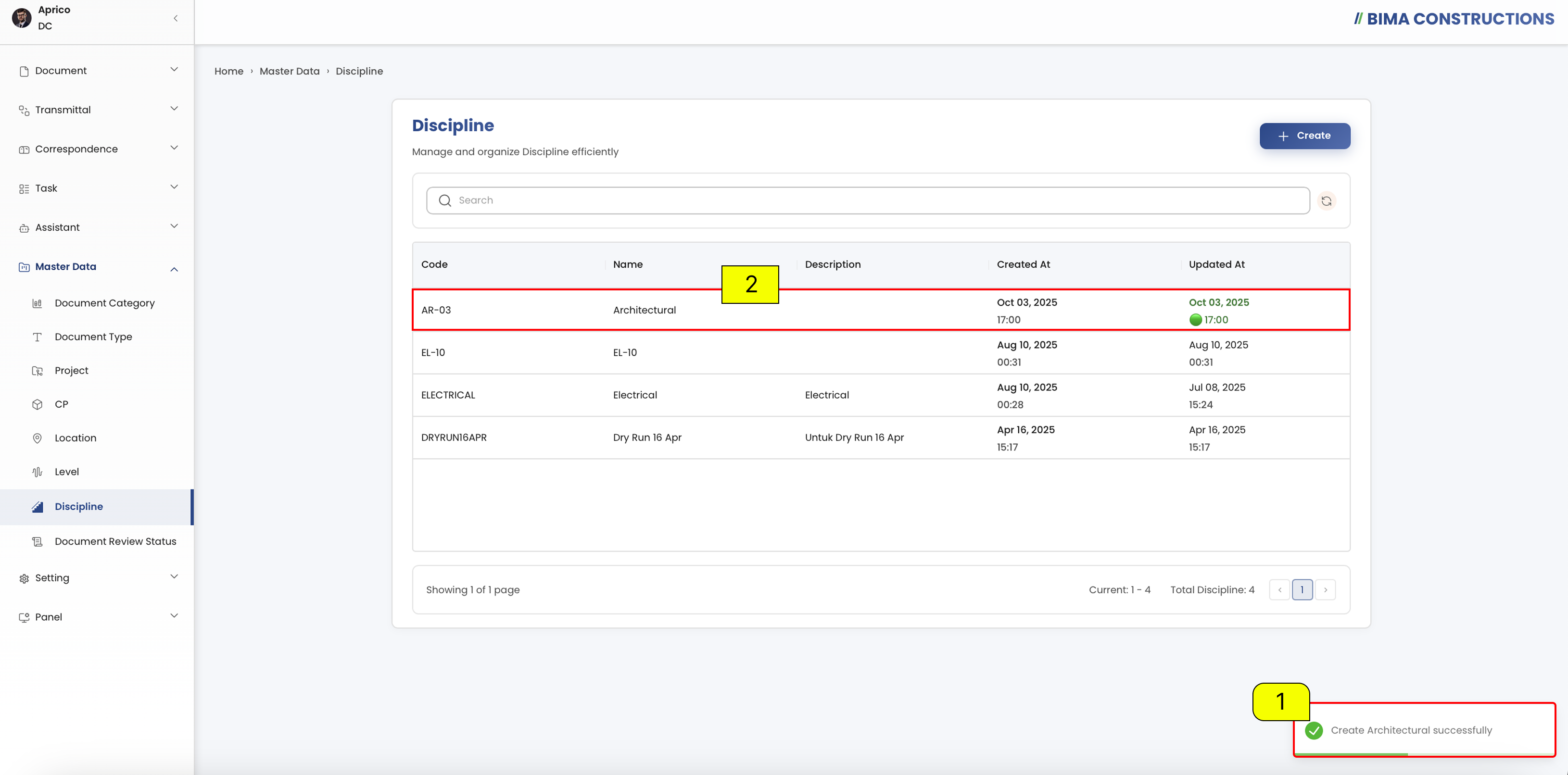
- Setelah membuat Discipline baru, notifikasi akan muncul di pojok kanan bawah dengan pesan
Create [Discipline Name] Successfullysebagai konfirmasi bahwa Discipline telah dibuat.- Discipline yang baru dibuat juga akan otomatis muncul di daftar CP dengan detail seperti kode, nama, deskripsi, dibuat pada, dan diperbarui pada.
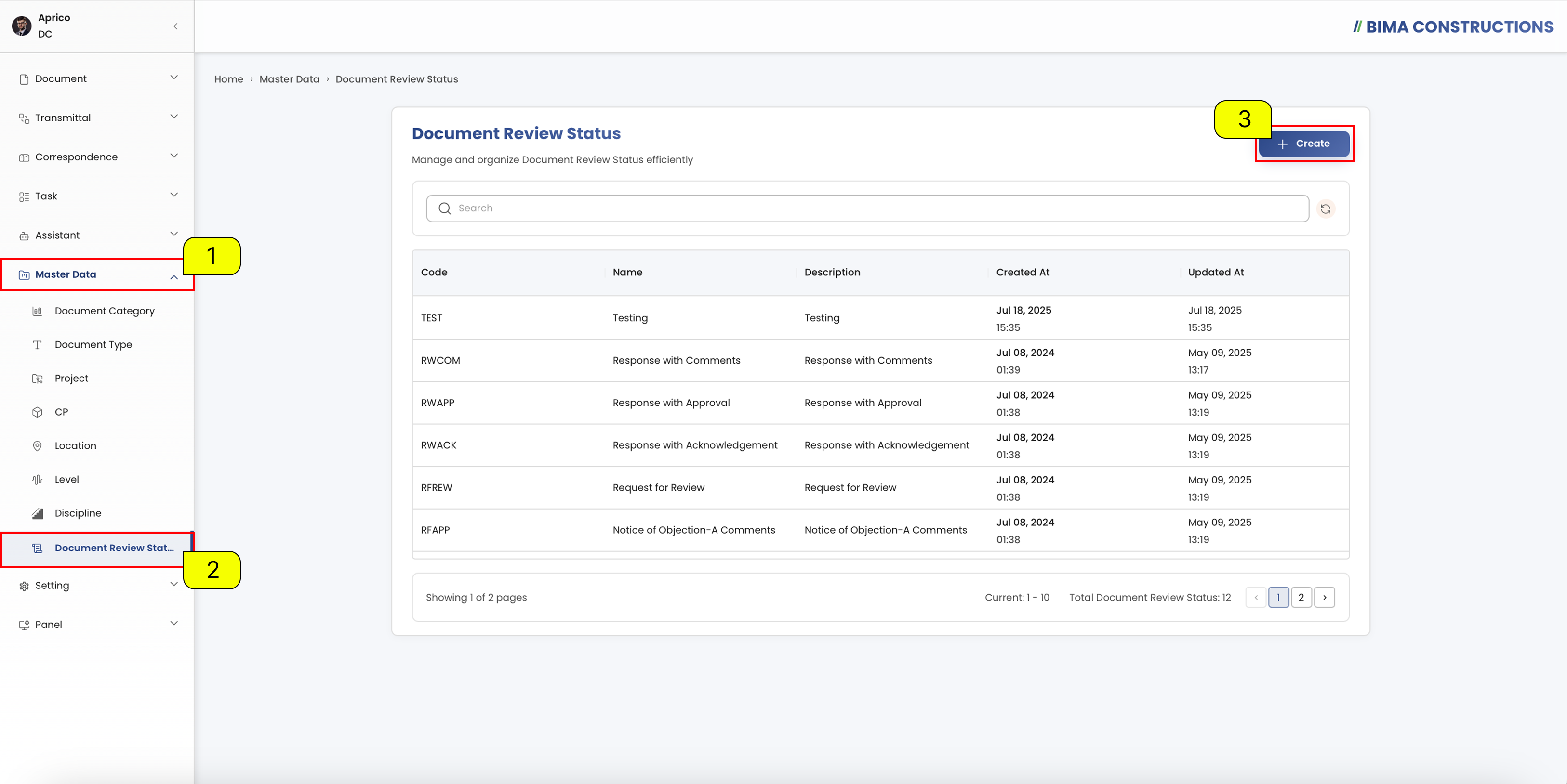
Document Review Status
Menu Document Review Status digunakan untuk mengelola dan mengatur Document Review Status secara efisien.
Buat Document Review Status
Buka Document Review Status
- Document Controller dapat mengeklik tombol menu
Data Masteruntuk memperluas submenu-nya.- Document Controller dapat memilih menu
Document Review Statusuntuk melihat semua Document Review Status yang ada.- Document Controller dapat mengeklik tombol
Createuntuk menambahkan Document Review Status baru.Isi Formulir Document Review Status
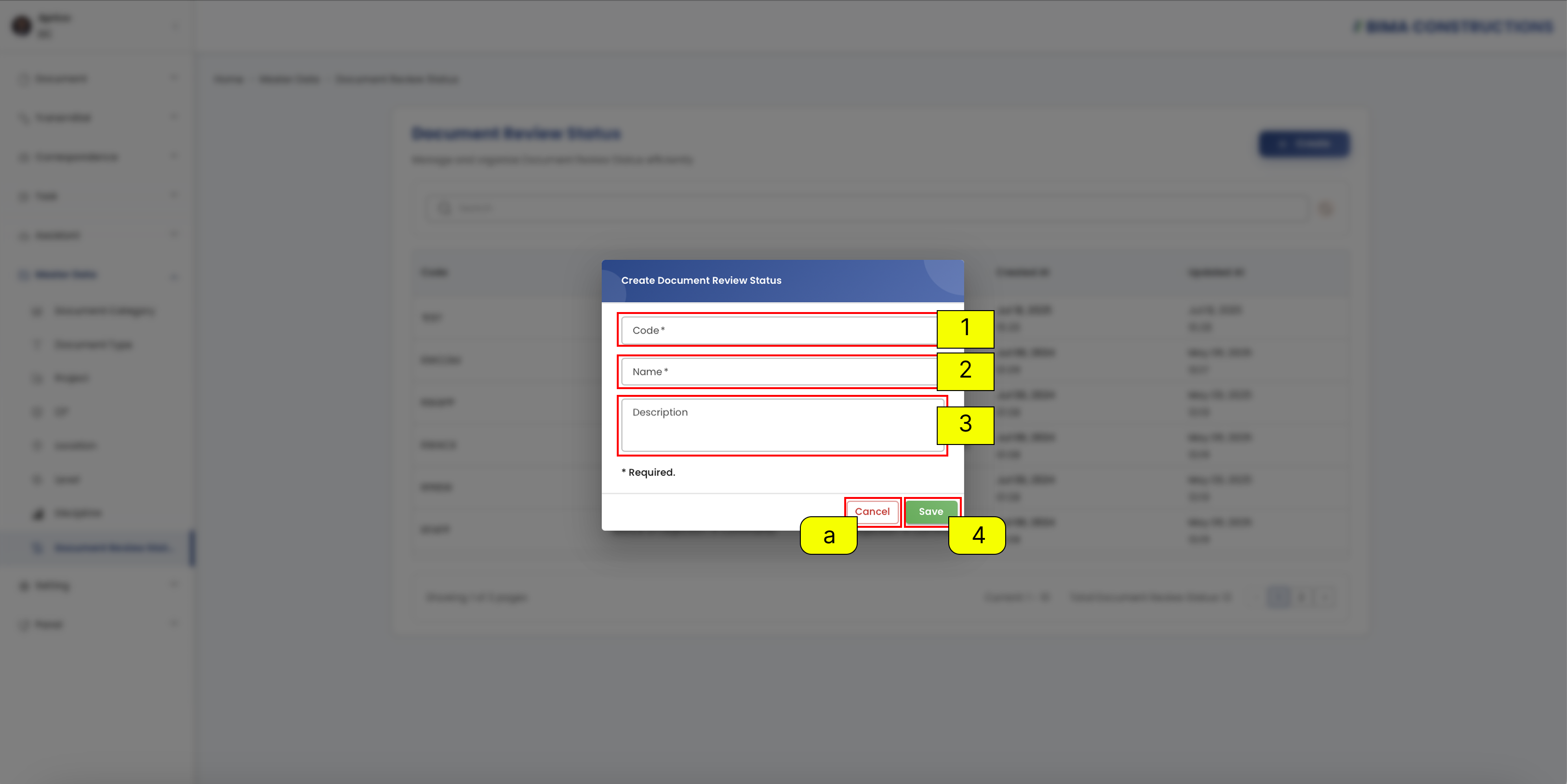
- Document Controller dapat mengisi kolom
Codedengan pengenal unik untuk level tersebut.- Document Controller dapat mengisi kolom
Nameuntuk level tersebut.- Document Controller dapat mengisi kolom
Descriptionuntuk detail tambahan (opsional).- Setelah mengisi kolom, Document Controller dapat mengeklik tombol
Saveuntuk membuat level baru atauCanceluntuk membatalkan tindakan.Berhasil & Periksa Document Review Status
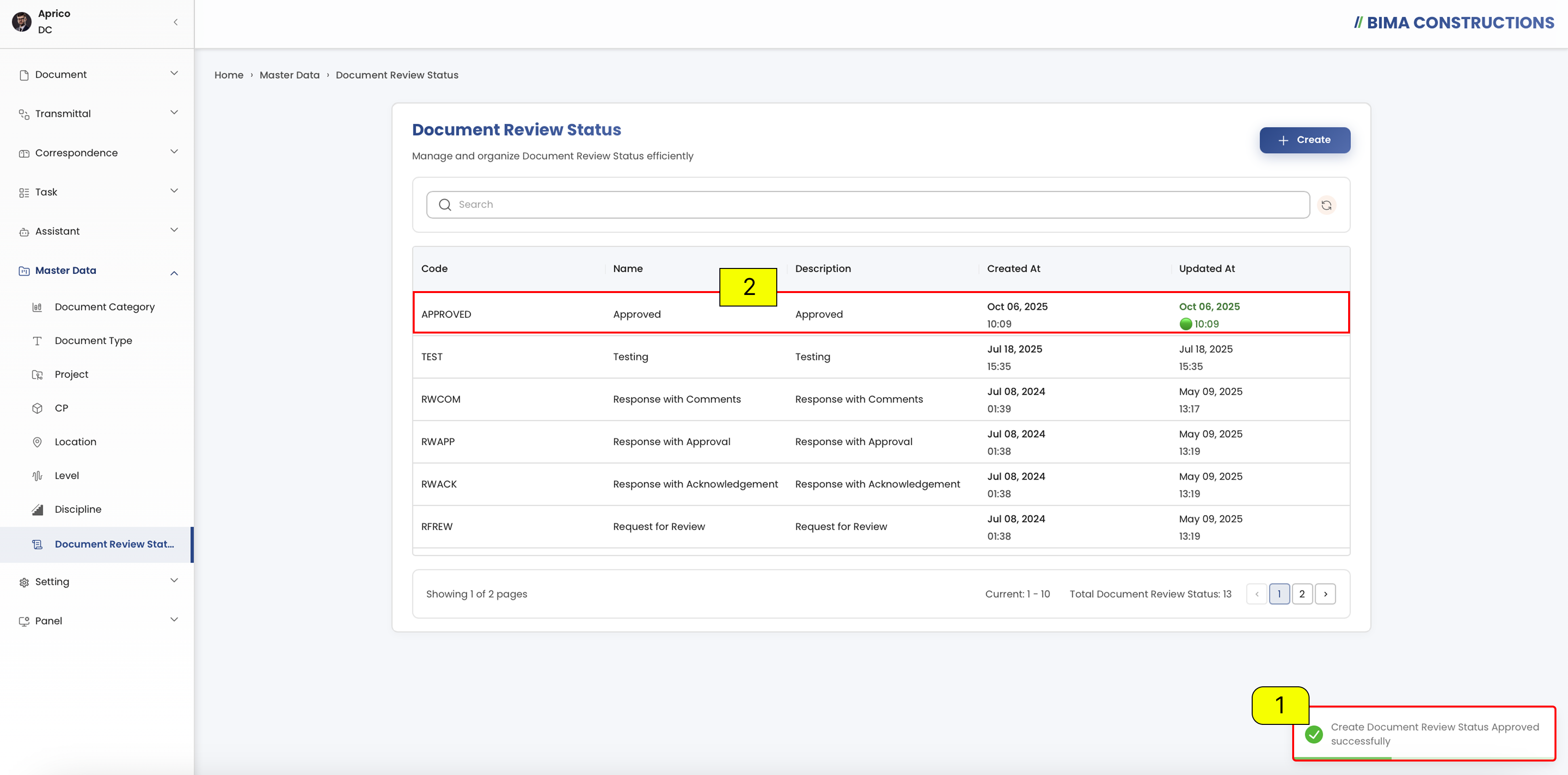
- Setelah membuat Document Review Status baru, notifikasi akan muncul di pojok kanan bawah dengan pesan
Create [Document Review Status Name] Successfullysebagai konfirmasi bahwa Document Review Status telah dibuat.- Document Review Status yang baru dibuat juga akan otomatis muncul di daftar CP dengan detail seperti kode, nama, deskripsi, dibuat pada, dan diperbarui pada.