Buat Korespondensi Baru
Buat Korespondensi Baru
1. Buka Compose
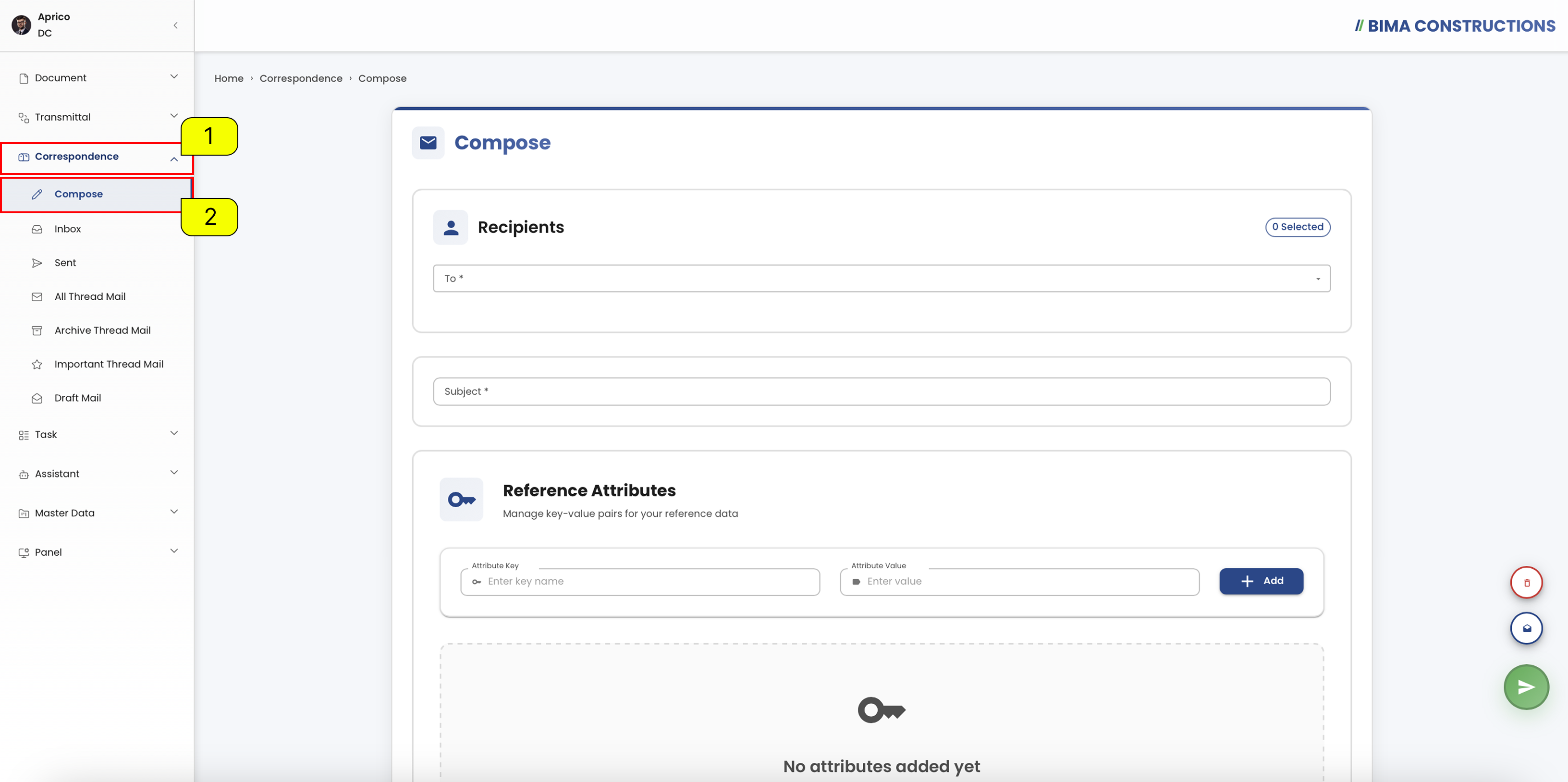
- Document Controller dapat mengeklik tombol menu
Correspondenceuntuk memperluas submenu-nya. - Document Controller dapat memilih menu
Composeuntuk diarahkan ke halaman pembuatan korespondensi baru.
2. Isi Correspondence
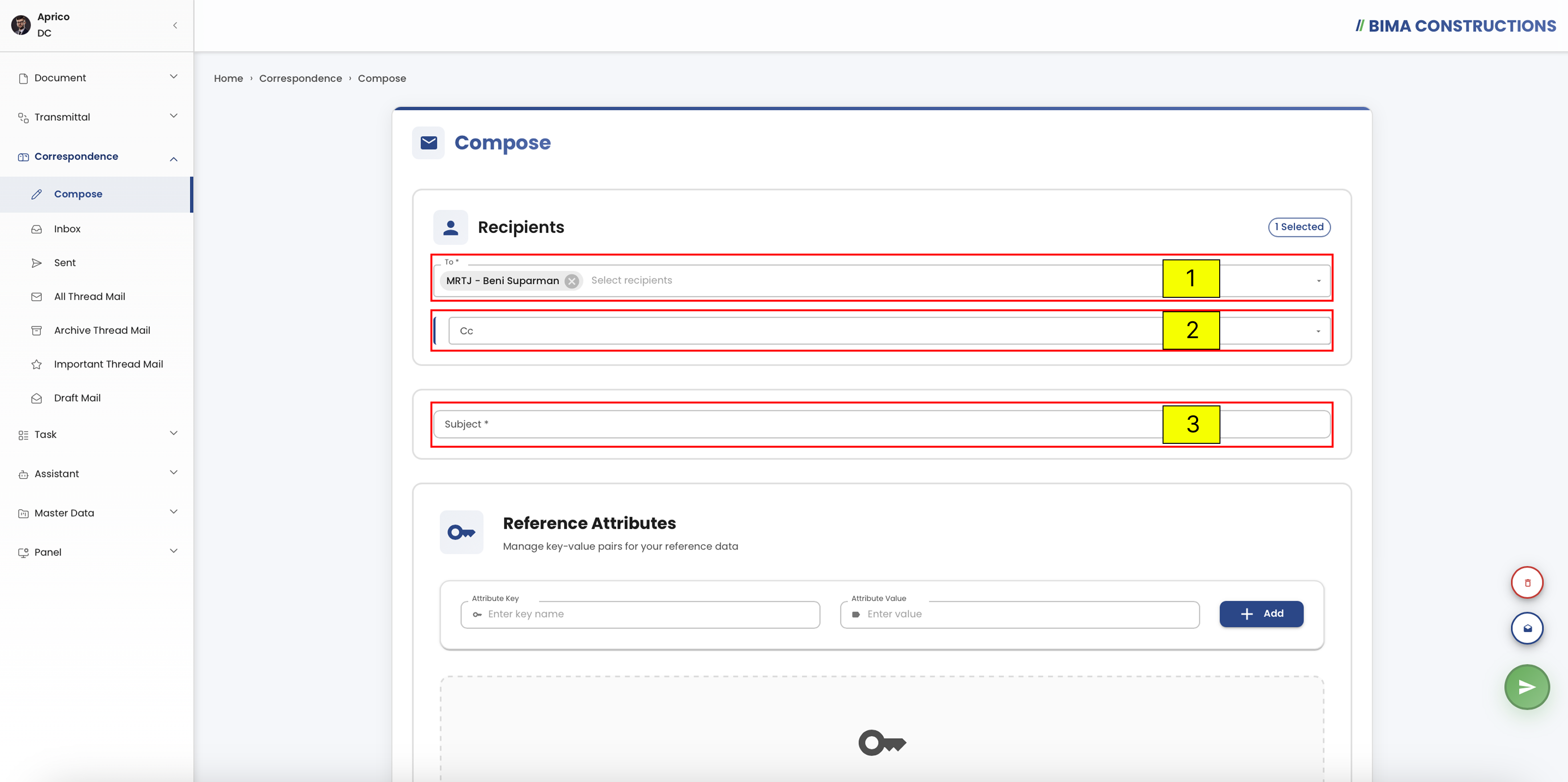
Setelah berada di halaman Compose, Document Controller perlu mengisi formulir korespondensi, yang terdiri dari:
Recipients & Subject
To: Kolom ini digunakan untuk menentukan penerima utama korespondensi. DC harus memilih individu atau kelompok yang dituju untuk menerima pesan secara langsung.Cc: Kolom ini memungkinkan DC untuk menambahkan penerima tambahan yang akan disalin ke dalam korespondensi. Pengisian kolom ini bersifat opsional dan hanya dapat digunakan jika pihak lain juga perlu menerima informasi tersebut. Harap diperhatikan bahwa penerimaCcharus berasal dari perusahaan yang sama dengan penerima utama. Jika penerima berasal dari perusahaan yang berbeda, sistem tidak akan mengizinkannya.Subject: Kolom ini digunakan untuk memasukkan judul atau topik korespondensi. Subjek harus menjelaskan tujuan atau isi pesan secara jelas dan ringkas, misalnya Informasi Tinjauan Dokumen.Reference Attributes & Tags
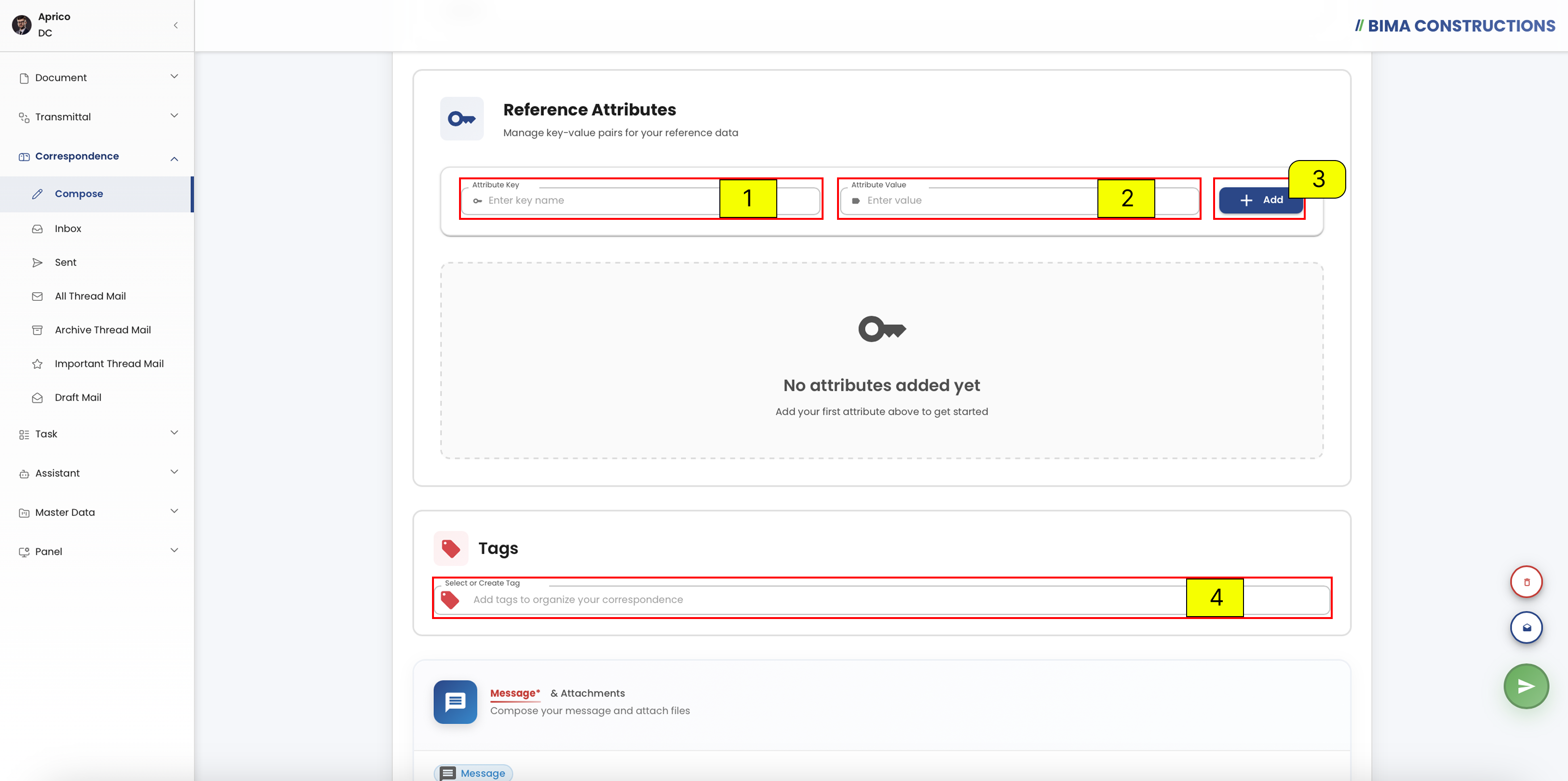
Kolom ini bersifat opsional dan dapat digunakan jika diperlukan untuk memberikan informasi pendukung atau mengatur korespondensi dengan lebih baik.
Attribute Key: Kolom ini digunakan untuk memasukkan nama kunci atribut.Attribute Value: Kolom ini digunakan untuk memasukkan nilai terkait kunci atribut.Add Button: Setelah mengisi kunci dan nilai, DC harus mengklik tombol Tambah agar atribut dapat disimpan dan ditampilkan dalam daftar. Beberapa atribut dapat ditambahkan jika diperlukan.Tags: Kolom ini memungkinkan DC untuk memilih atau membuat tag guna mengatur korespondensi dengan lebih baik. Tag dapat membantu dalam pengkategorian dan memudahkan pengambilan korespondensi di kemudian hari.Message
Kolom
Messagemerupakan bagian wajib yang harus diisi oleh DC saat menulis korespondensi. Pada kolom ini, DC dapat menuliskan isi utama korespondensi, seperti penjelasan, instruksi, atau informasi terkait dokumen terlampir. EditorMessagejuga menyediakan fitur pemformatan dan penataan untuk membuat korespondensi lebih jelas dan tertata:
- Dengan mengeklik tombol plus (
+), DC dapat menambahkan berbagai jenis konten seperti Teks, Judul, Teks AI, Daftar, Lampiran, dan Tabel.- Dengan mengeklik ikon tiga titik (
⋮) di samping baris teks, DC dapat mengakses opsi tambahan: Ubah ke (Judul, Teks AI, atau Daftar), Pindahkan ke Atas, Hapus, dan Pindahkan ke Bawah.Ini memastikan bahwa isi pesan tidak hanya lengkap tetapi juga diformat dengan benar sebelum dikirim ke penerima.
Attachments
Di bagian Lampiran, DC dapat menambahkan berkas pendukung dengan menyeret dan melepaskannya atau memilihnya dari penjelajah berkas. Sistem mendukung berbagai jenis berkas, dan berkas yang tidak diinginkan dapat dihapus menggunakan tombol
Delete.
3. Kirim Korespondensi
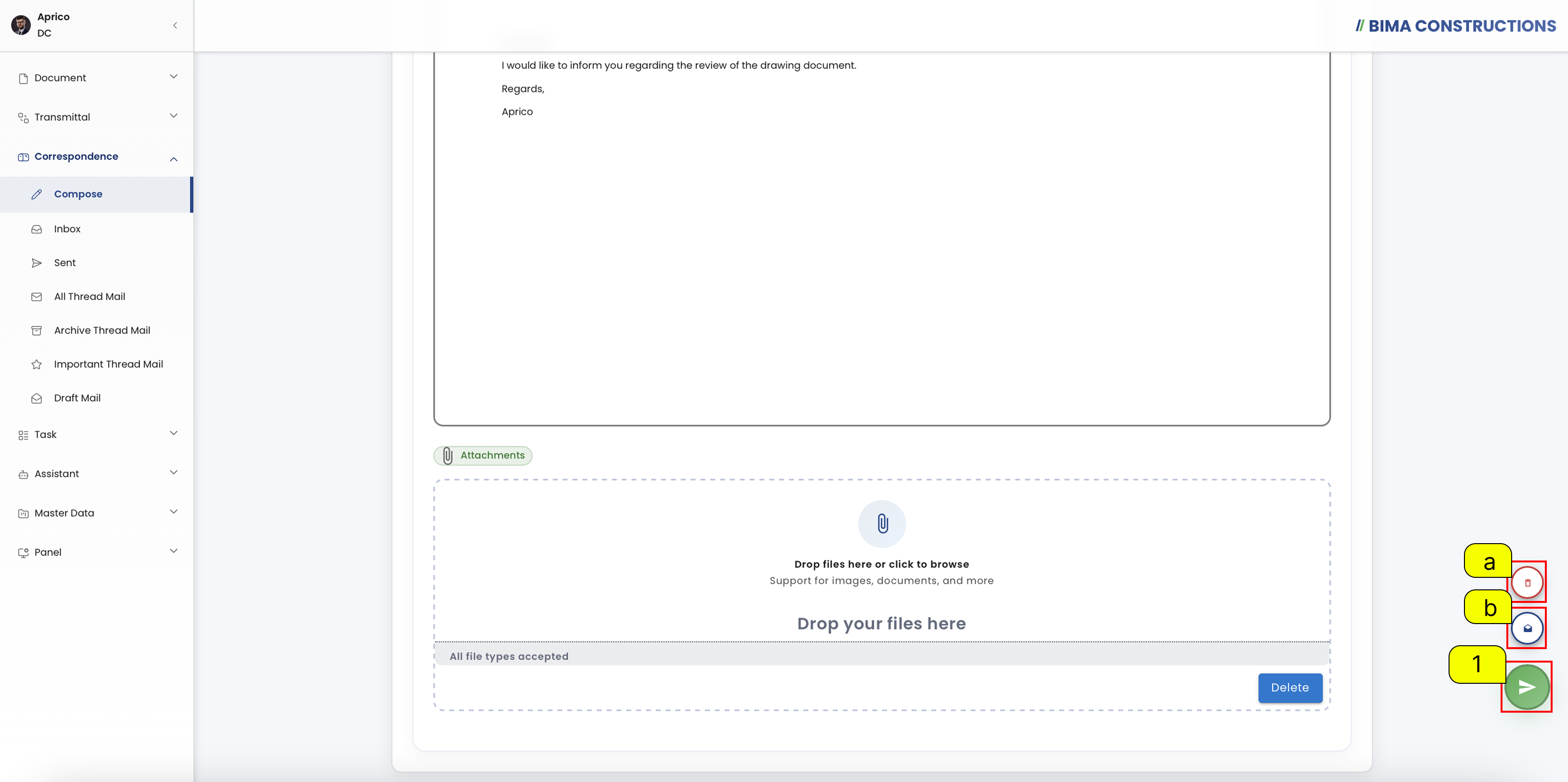 Setelah membuat korespondensi, DC dapat mengeklik tombol
 Send Message (1) untuk mengirimkan korespondensi langsung kepada penerima.
Jika DC ingin menyimpan korespondensi untuk diedit atau dikirim nanti, klik tombol Save Draft (a). Namun, jika DC memutuskan untuk tidak melanjutkan, proses dapat dibatalkan dengan mengeklik tombol Cancel (b). Jika draf telah disimpan sebelumnya, draf tersebut akan tetap berada di folder Draf Surat.
4. Correspondence Berhasil
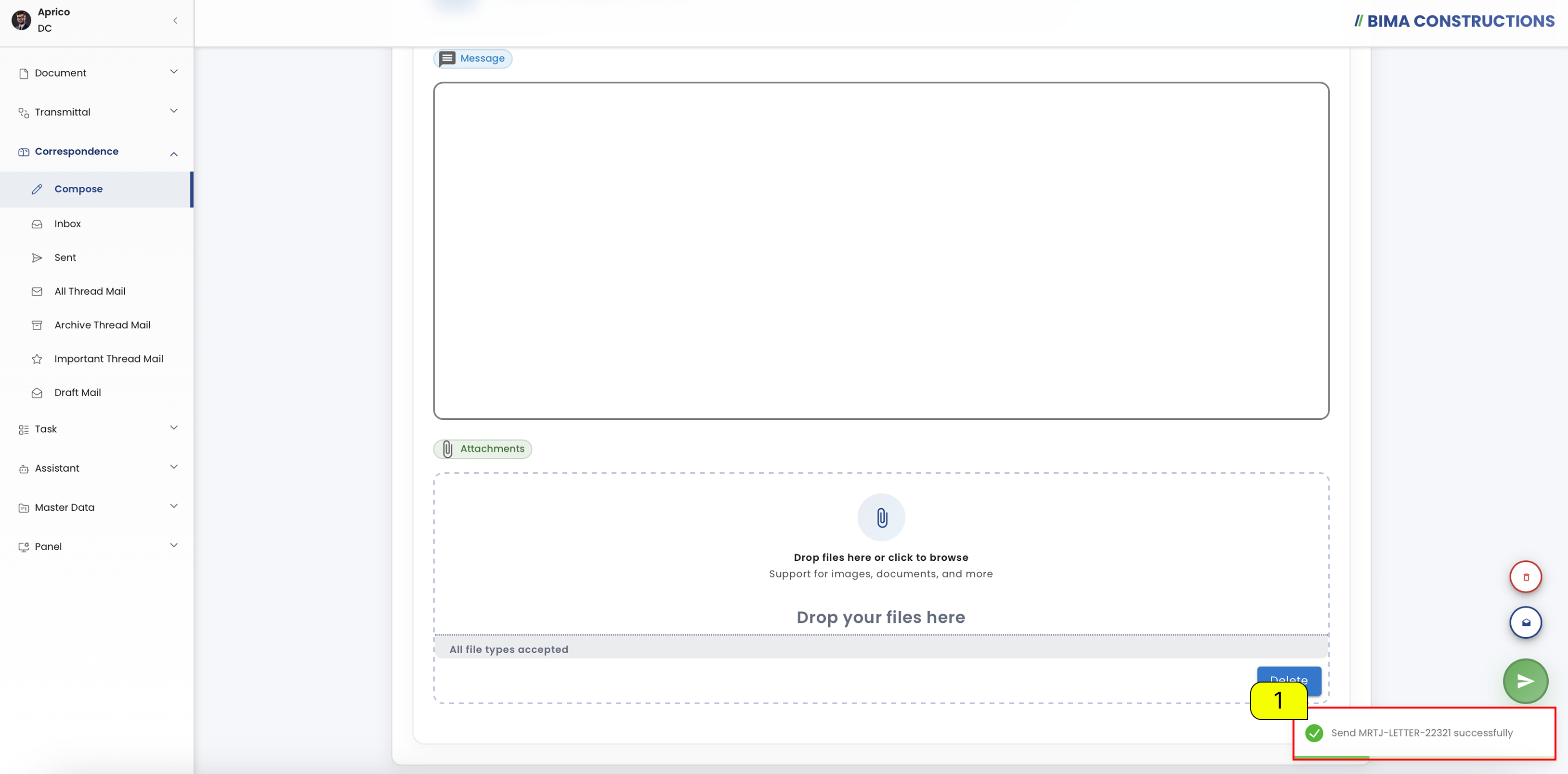 Setelah menyelesaikan proses Compose, akan muncul notifikasi yang bertuliskan
 Send [Name Letter] Successfully.
5. Periksa Correspondence
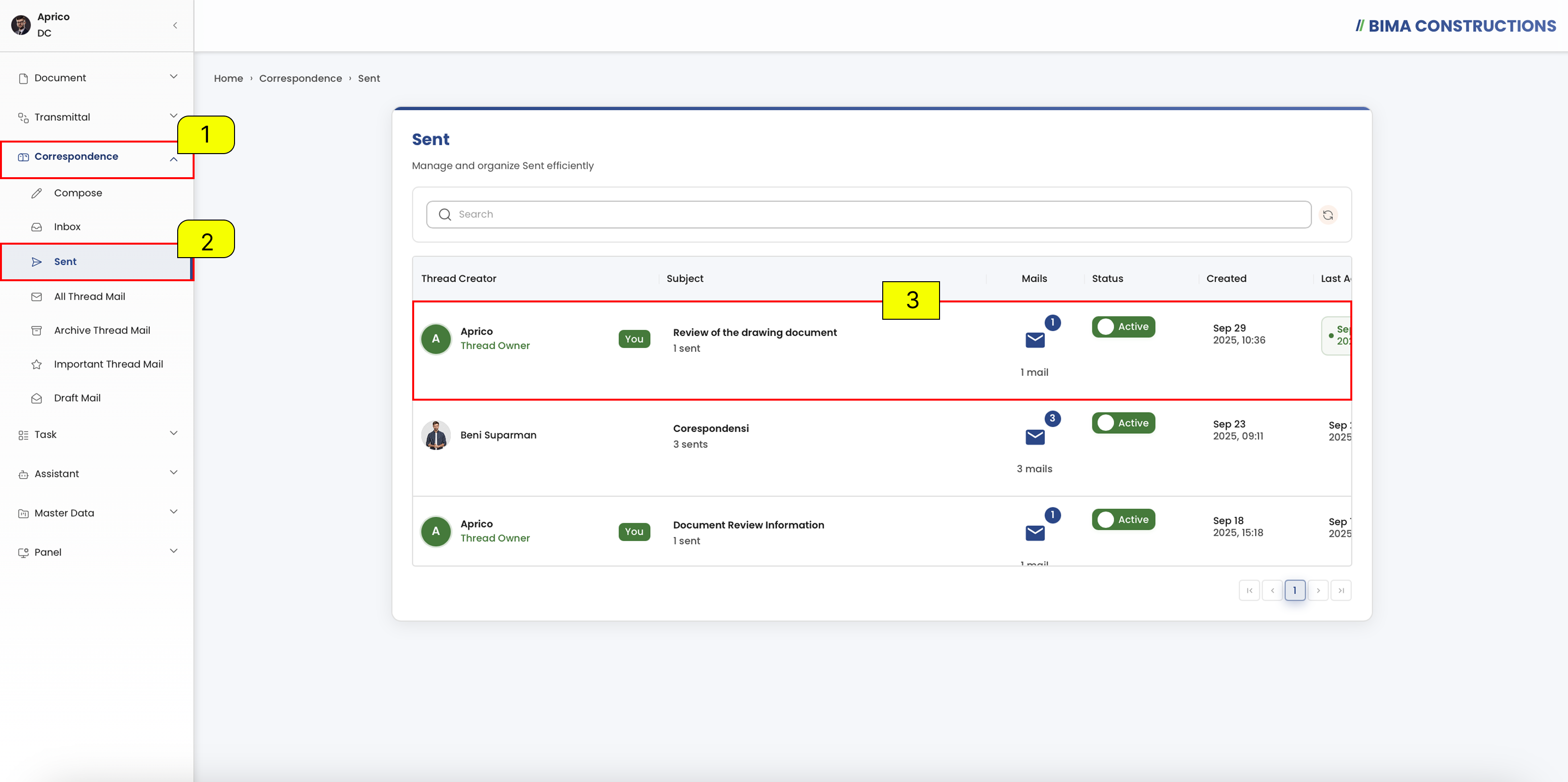
- Klik menu
Correspondence(1) pada bilah sisi. - Pilih submenu
Sent(2) untuk melihat daftar korespondensi terkirim. - Pada bagian (3), DC dapat memeriksa detail pesan terkirim seperti pengirim, subjek, status, waktu pembuatan, dan lainnya.
6. Periksa Email
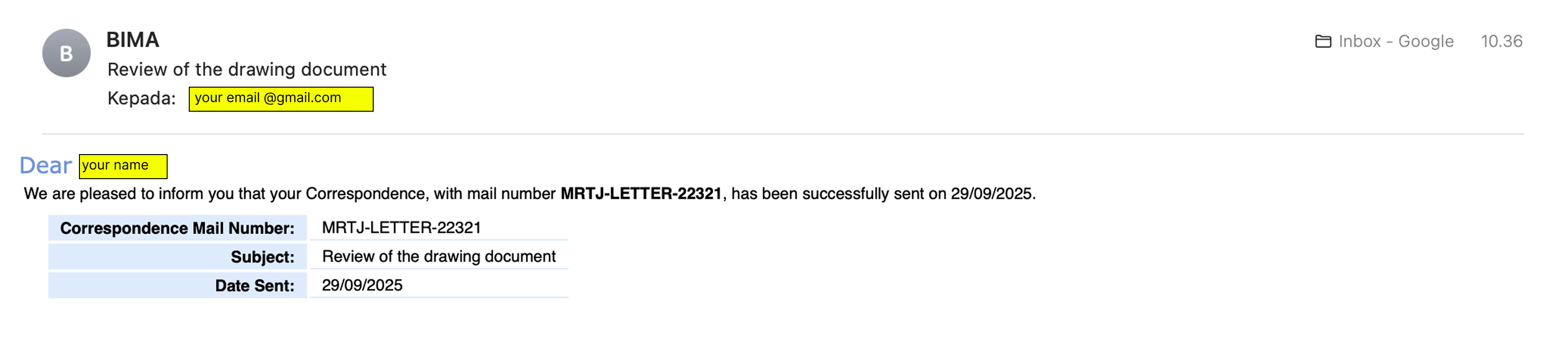 Jika korespondensi berhasil terkirim, sistem juga akan mengirimkan email konfirmasi ke alamat yang terdaftar.