Tetapkan Tugas ke Lead Reviewer
Baca dibawah terlebih dahulu
Agar dapat menetapkan Lead Reviewer untuk memulai proses Review untuk dokumen yang dibuat, USER dengan peran Document Controller (DC) harus terlebih dahulu menerima dokumen yang dikirim oleh Contractor dari Proyek BIMA.
Tetapkan Tugas Kepada Lead Reviewer
1. Buka Halaman Alur Kerja
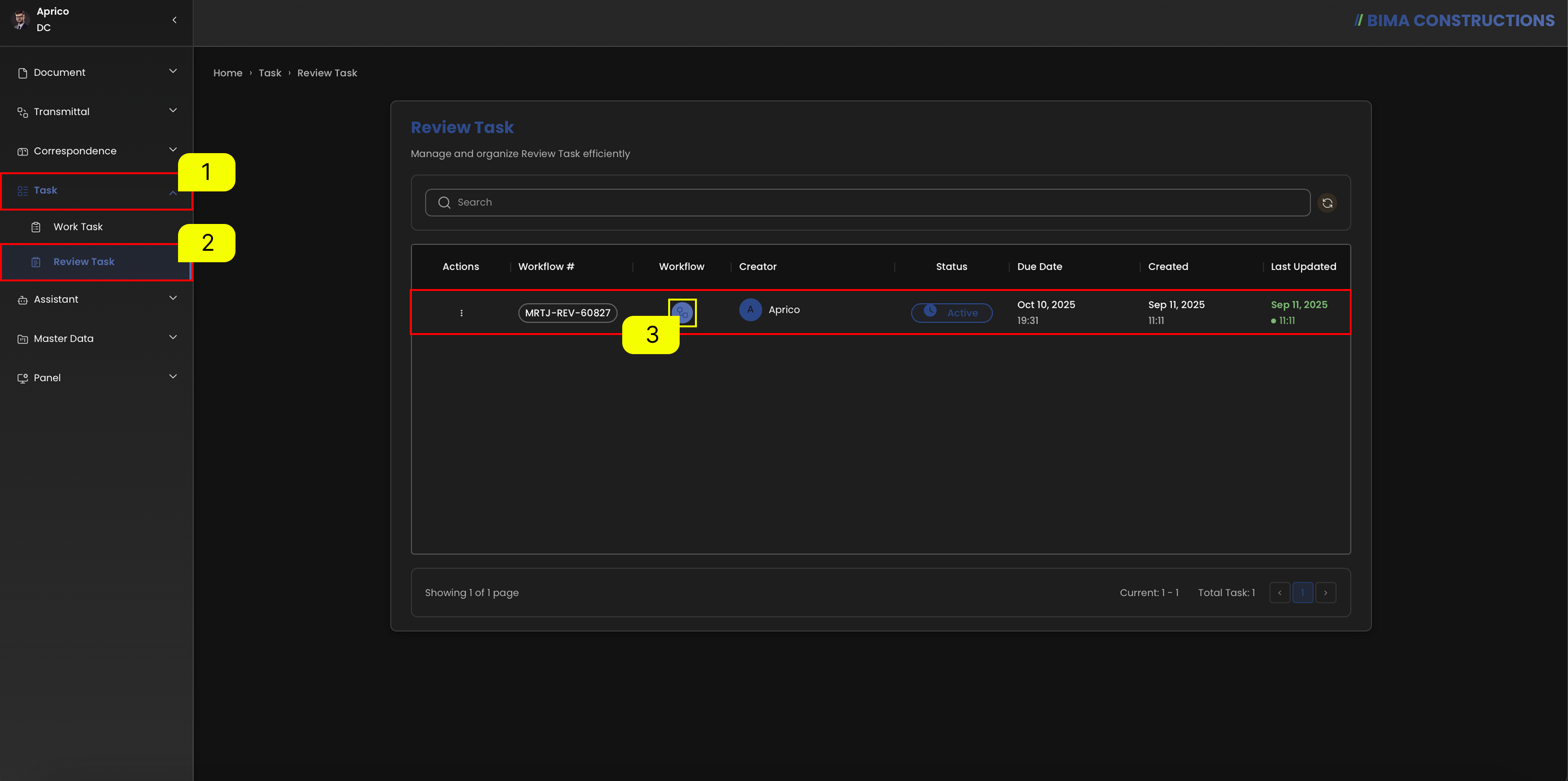
- Pada menu samping, DC dapat mengeklik menu
Taskuntuk menampilkan lokasi menuReview Taskuntuk alur kerja tersebut. - Setelah menu ditampilkan, DC kemudian dapat mengeklik menu
Review Taskuntuk membuka halamanReview Task. - Pada halaman
Review Task, DC dapat memilih alur kerja yang aktif dan mengeklik simbolWorkflowyang ditandai denganAngka 3.
2. Tetapkan Tugas
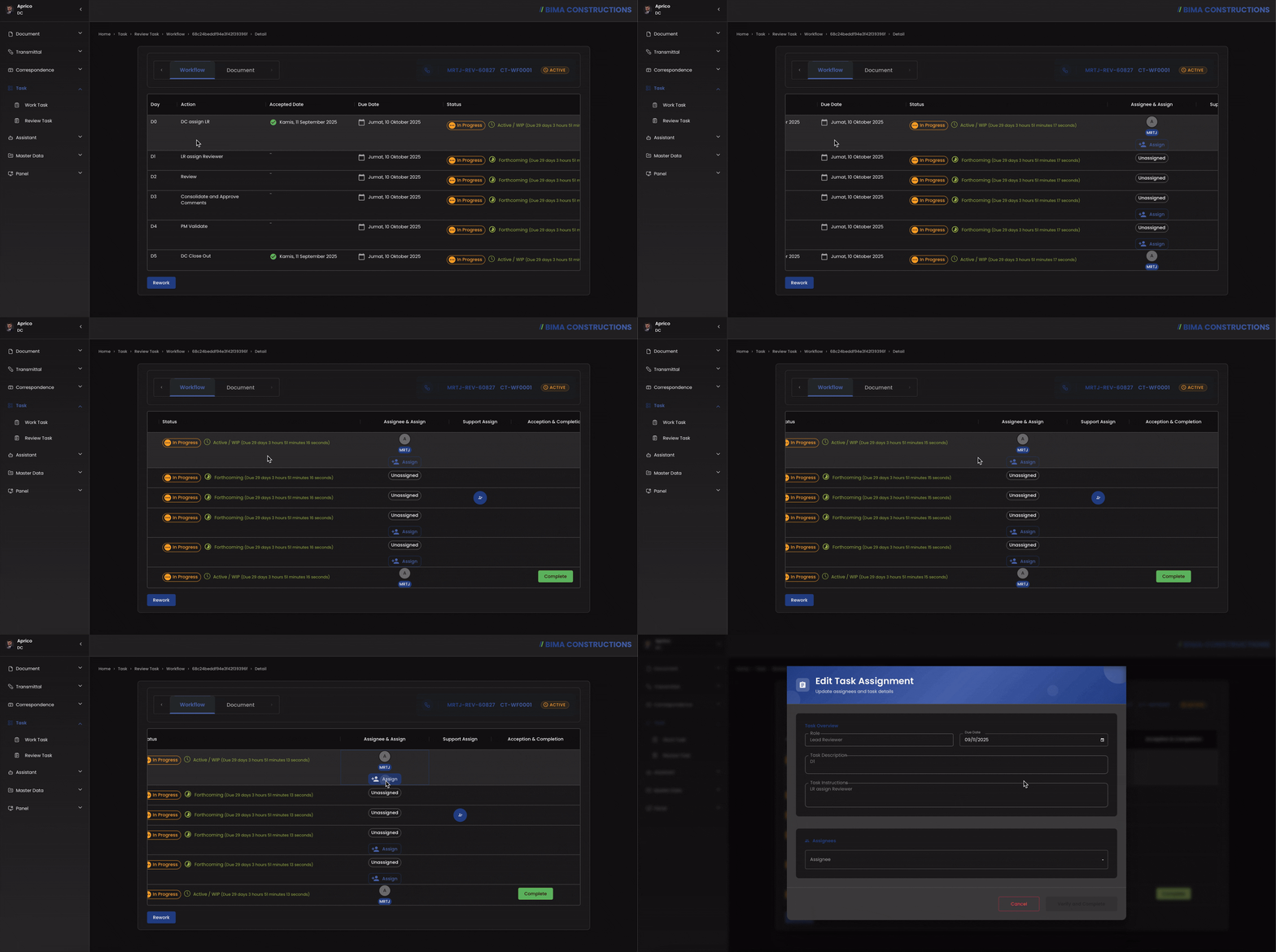 DC pertama-tama perlu mengklik tombol
 Assign untuk membuka formulir Edit Task assignments, untuk menetapkan tugas kepada Lead Reviewer (LR).
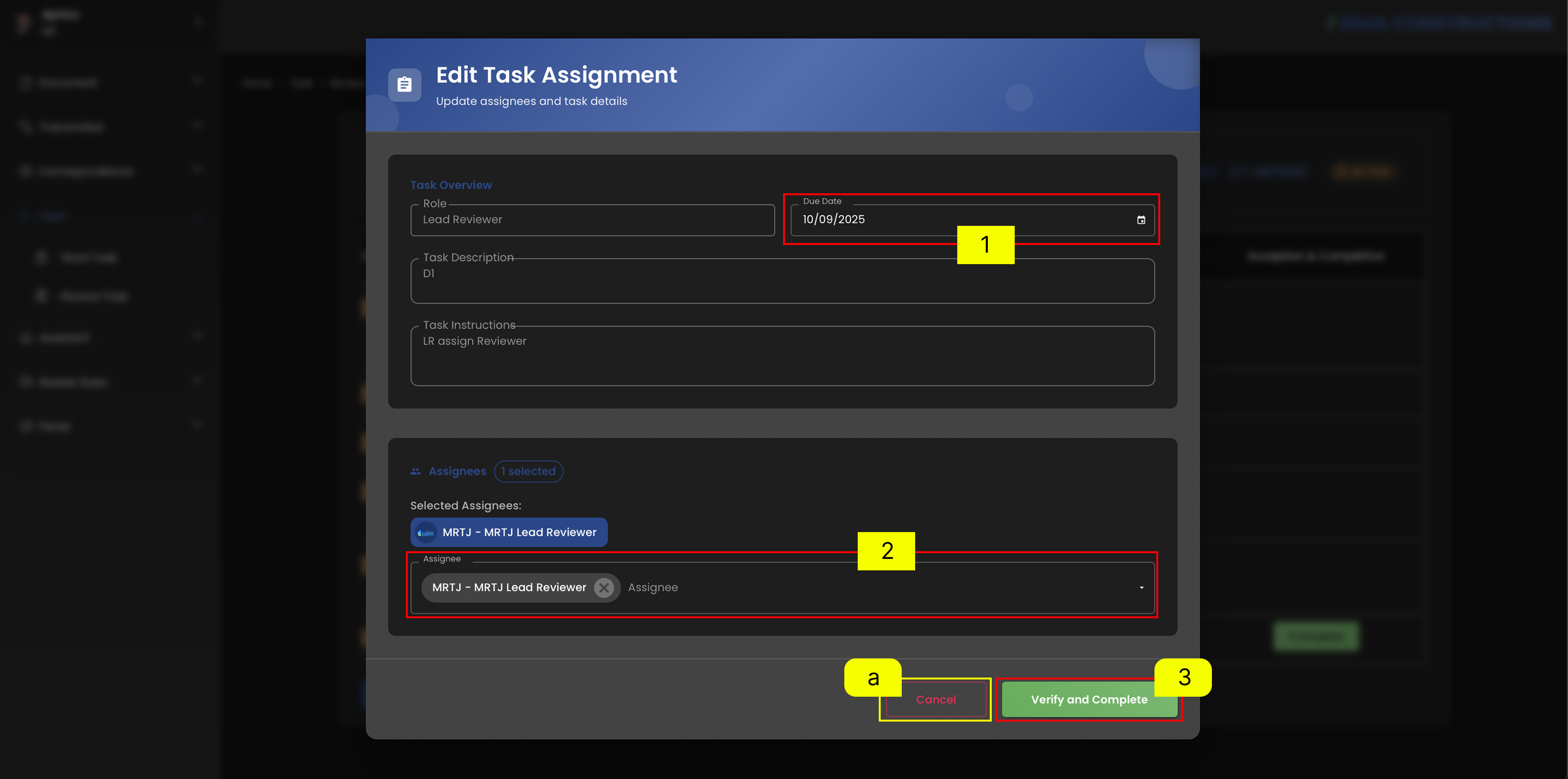
Edit Penugasan Tugas
- Pilih tanggal tenggat tugas yang diberikan.
- Dari daftar dropdown yang disediakan oleh aplikasi BIMA Construction, pilih LR yang perlu ditugaskan tugasnya.
- Setelah DC memastikan bahwa semua data tugas telah dimasukkan dengan benar, mereka hanya perlu mengklik tombol
Verify and Completeuntuk menyelesaikan proses Penugasan Tugas. Namun, jika DC tidak yakin dengan data tersebut, DC dapat mengklik simbolClearyang ditandai denganhuruf a.
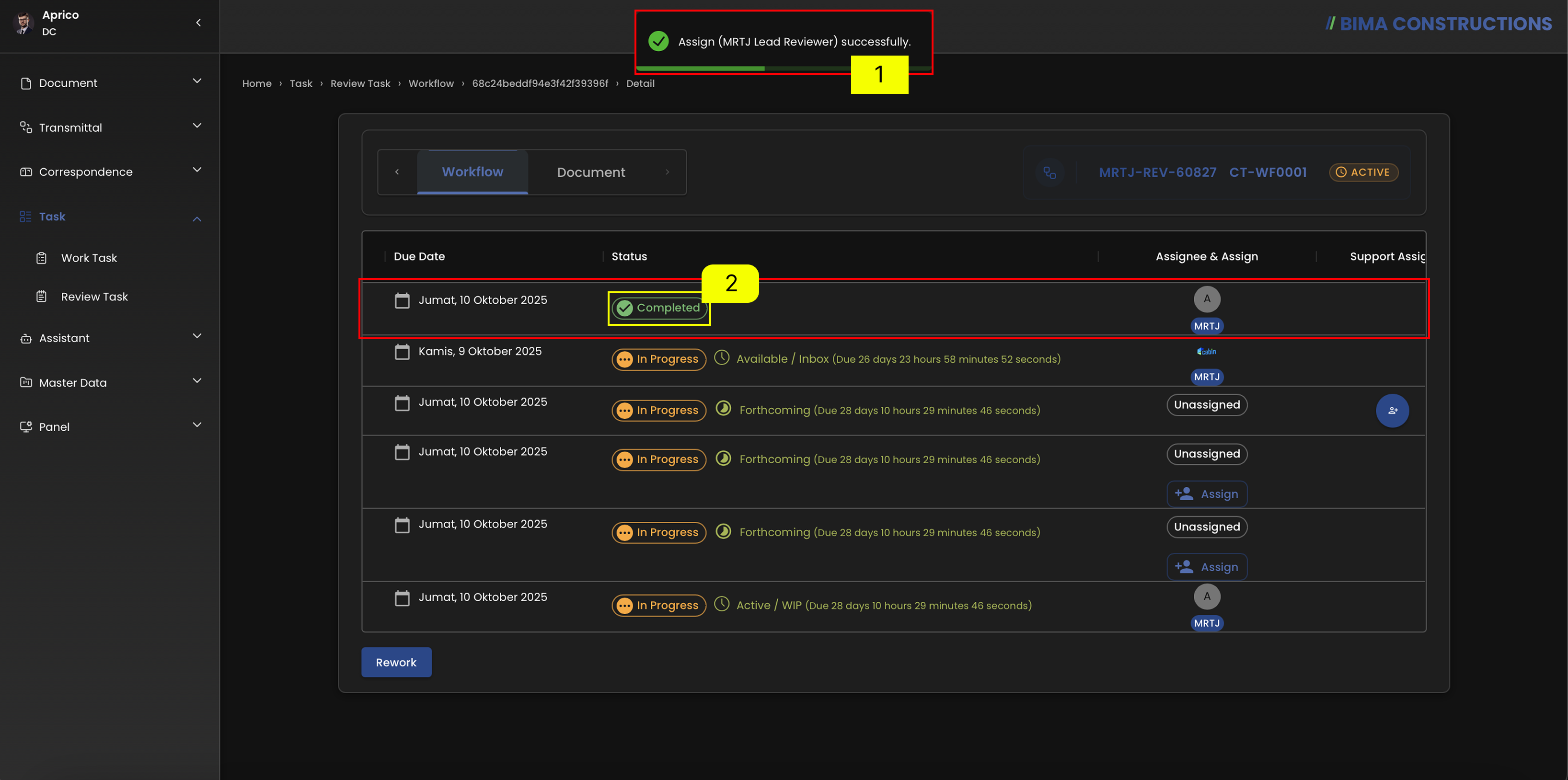
Tugas Berhasil Ditugaskan
- Setelah DC mengklik tombol
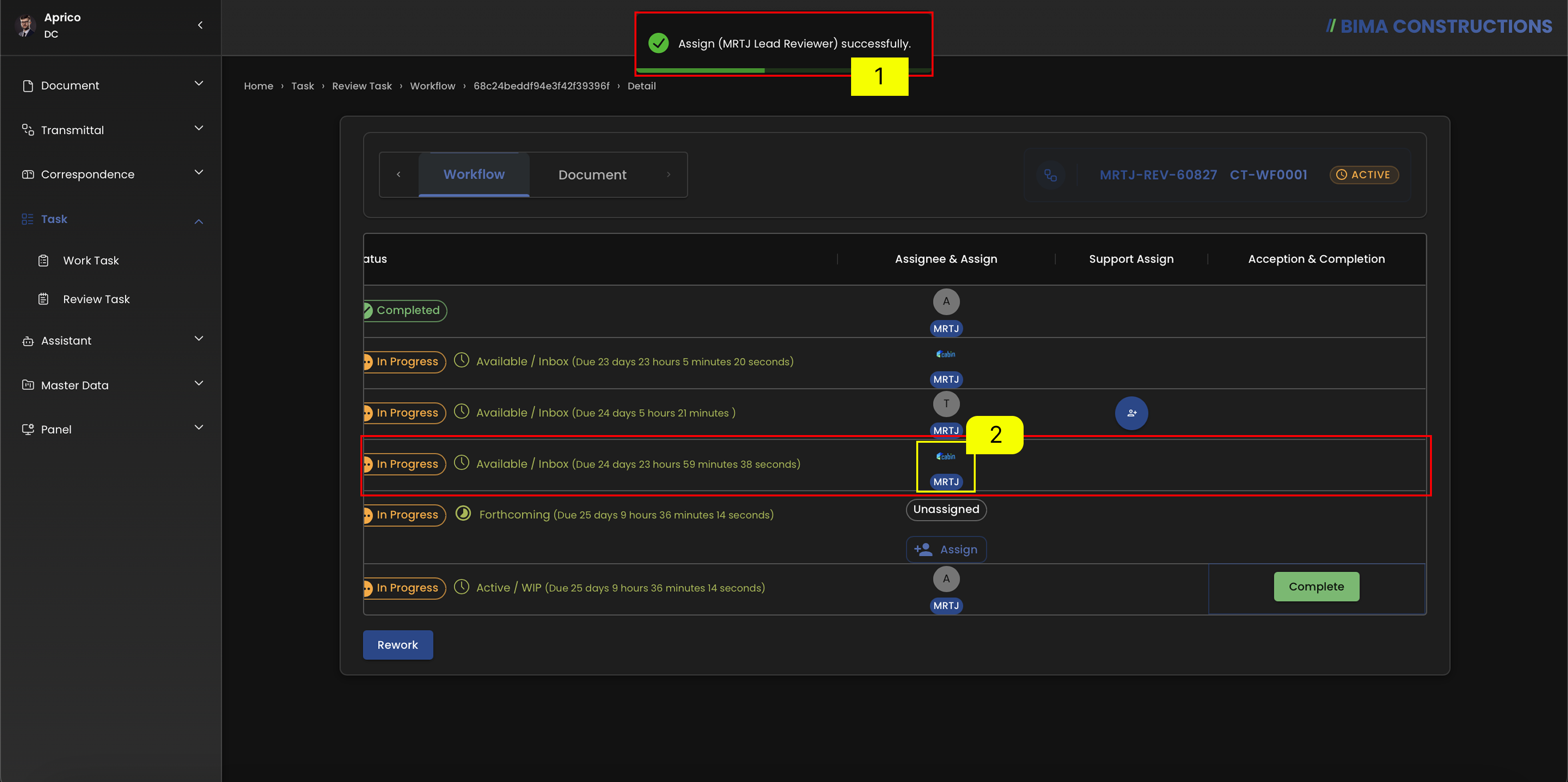
Verify and Complete, notifikasi akan muncul yang bertuliskanAssign ([Name]) successfully.- Untuk memastikan proses penugasan yang berhasil juga ditandai dengan
completion statuspada kolom Status alur kerja.
Tugas Dukungan [Tinjauan]
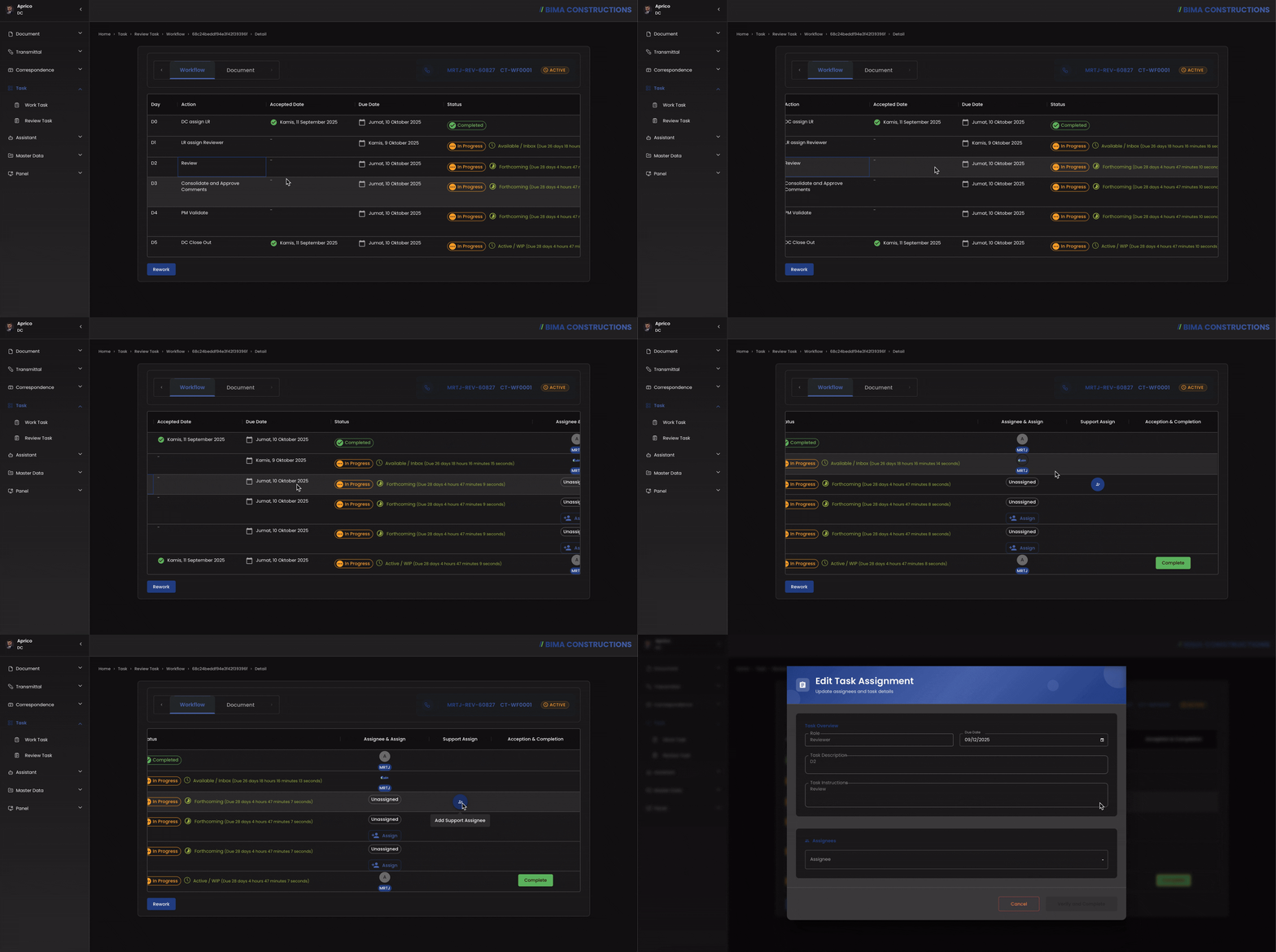 DC perlu mengklik tombol
 Add Support Assignee untuk membuka formulir Edit task assignments, untuk menetapkan Support Reviewer untuk tugas tersebut.
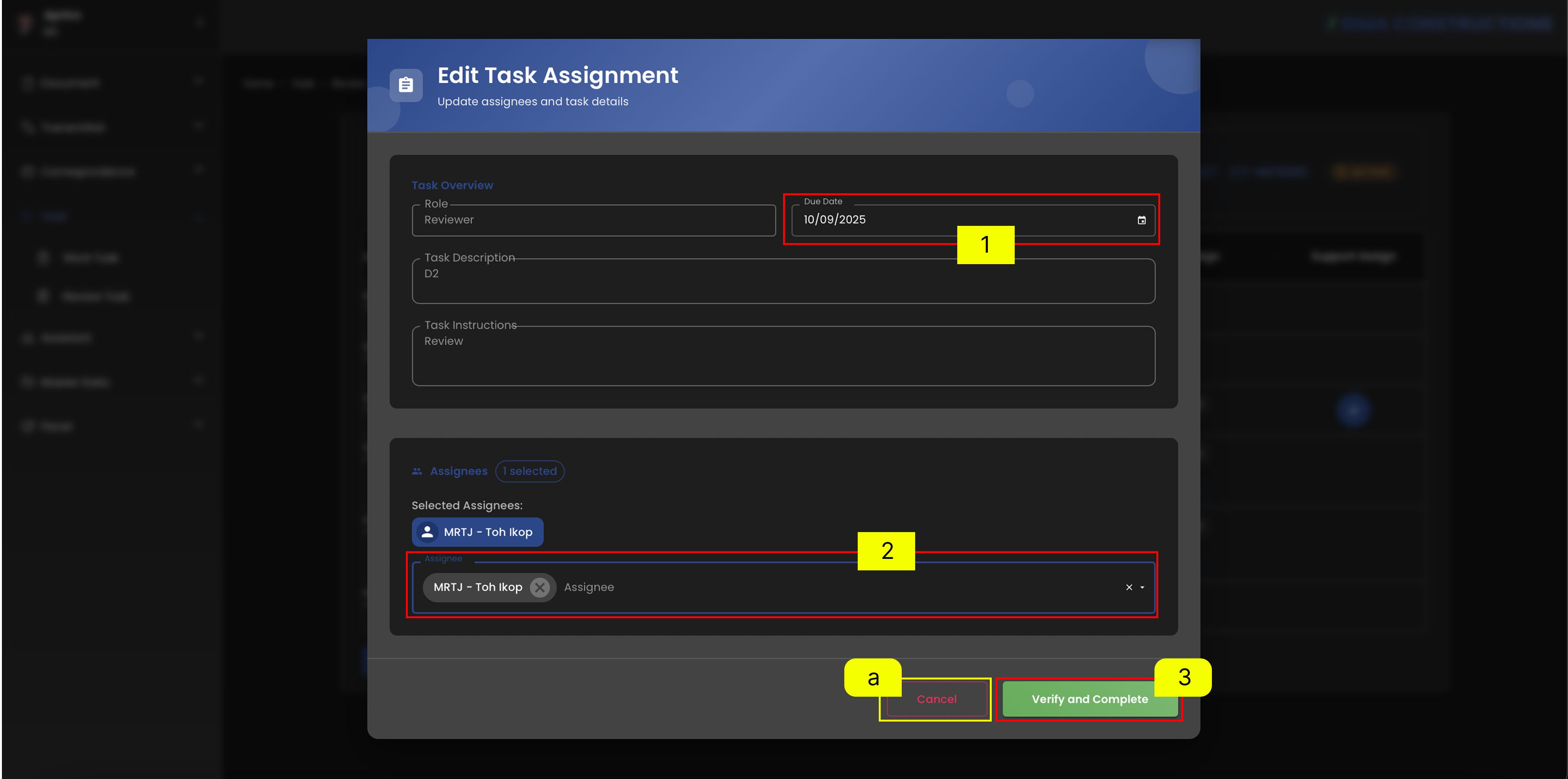
Edit Penugasan Tugas
- Pilih tanggal tenggat tugas yang diberikan.
- Dari daftar dropdown yang disediakan oleh aplikasi BIMA Construction, pilih Support Reviewer yang perlu ditugaskan tugas.
- Setelah DC memastikan bahwa semua data tugas telah dimasukkan dengan benar, DC hanya perlu mengklik tombol
Verify and Completeuntuk menyelesaikan proses Penugasan Tugas. Namun, jika DC tidak yakin dengan data tersebut, DC dapat mengklik simbol Hapus yang ditandai denganhuruf a.
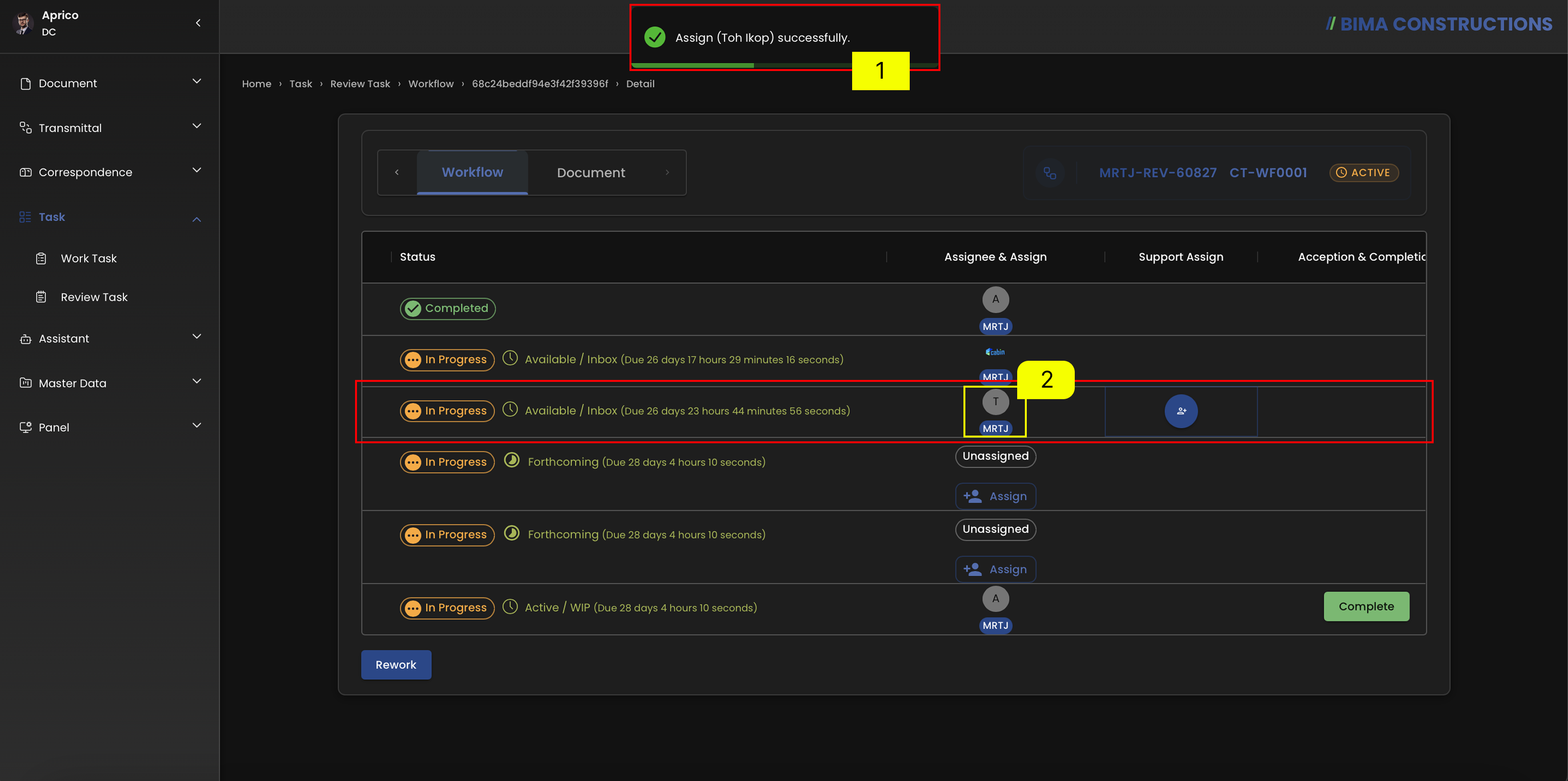
Tugas Berhasil Ditugaskan
- Setelah DC mengklik tombol
Verify and Complete, notifikasi akan muncul yang bertuliskanAssign ([Name]) Successfully.- Untuk memastikan verifikasi berhasil, profil yang ditetapkan akan muncul di bawah kolom
Assigne & Assigndalam alur kerja.
Tetapkan Tugas kepada Peninjau Utama [Konsolidasi & Setujui Komentar]
1. Tetapkan Tugas
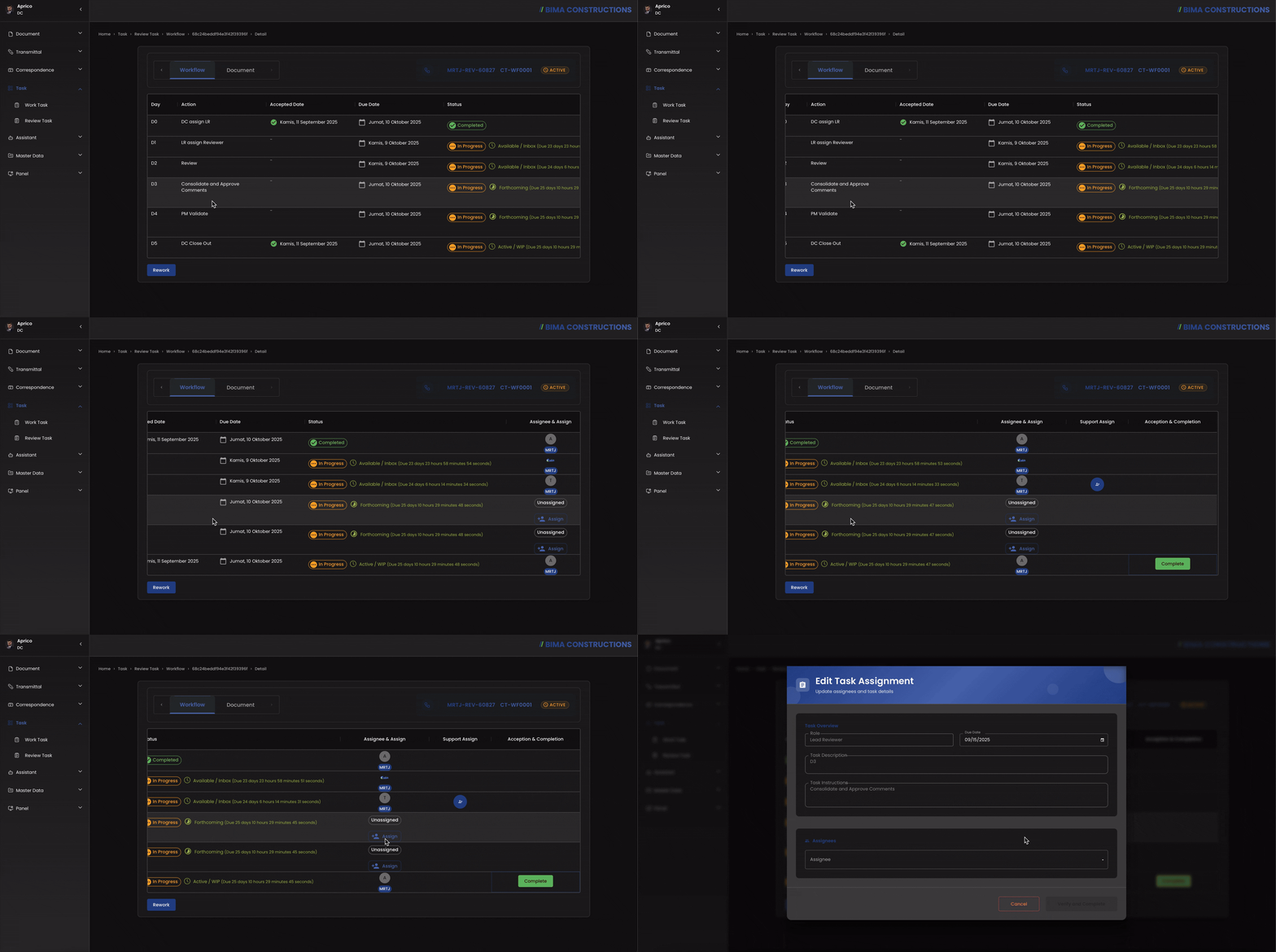 Sebelum melanjutkan tugas, DC harus meninjau daftar alur kerja terlebih dahulu untuk memastikan semua status tugas sebelumnya ditandai sebagai Selesai atau masih Dalam Proses. Setelah dikonfirmasi, DC dapat melanjutkan dengan mengeklik tombol
 Assign untuk melanjutkan proses.
Tetapkan Penerima Tugas & Tanggal Jatuh Tempo
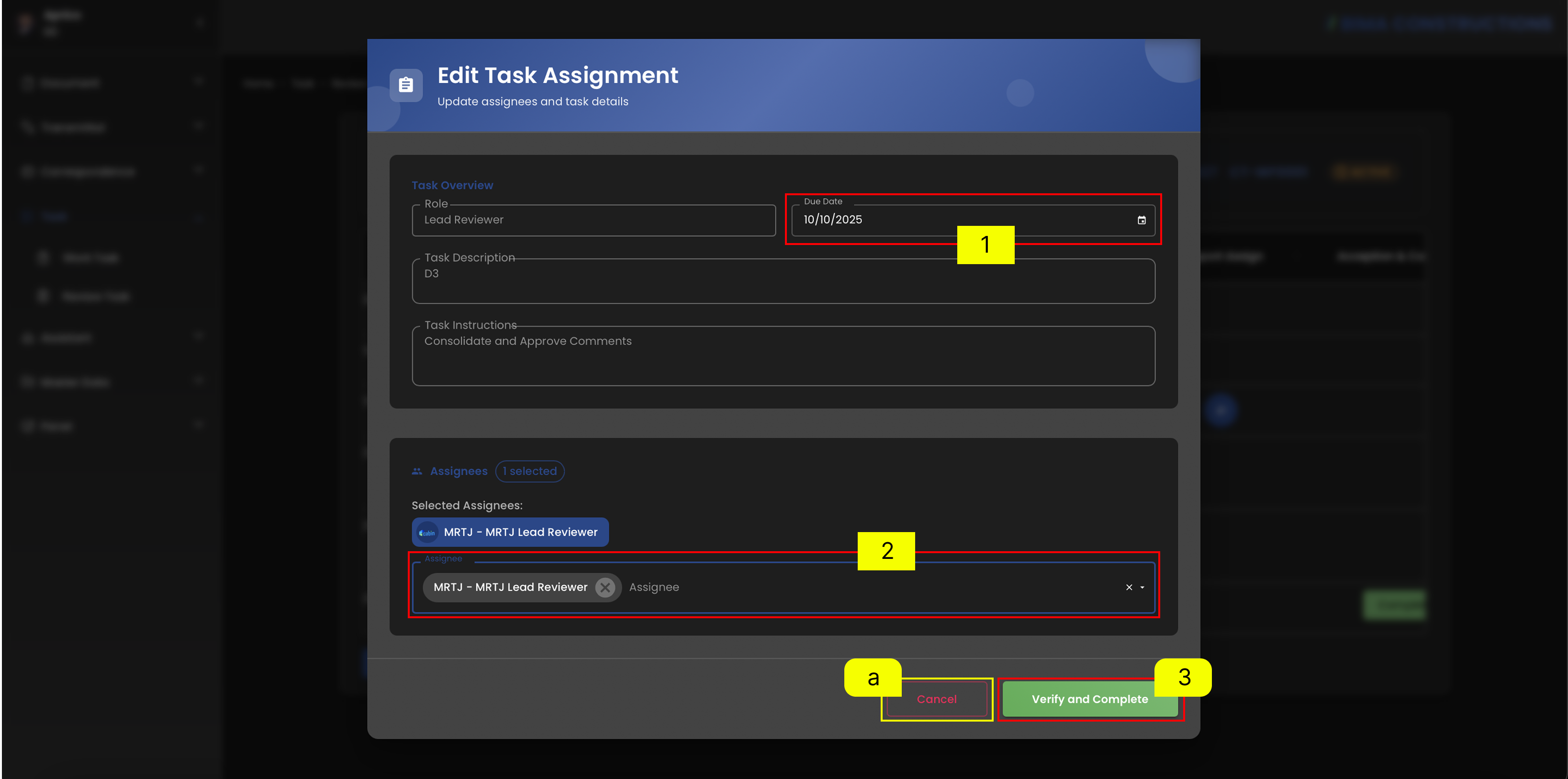
- DC Pilih tanggal tenggat tugas yang akan diberikan kepada LR.
- Dari daftar dropdown yang disediakan oleh aplikasi BIMA Construction, pilih LR yang perlu ditugaskan tugas.
- JIKA DC selesai, pastikan data tugas telah dimasukkan dengan benar. DC cukup klik tombol
Verify and Compeleteuntuk menyelesaikan prosesTask Assign [Consolidate & Approve Comments].
Tugas Ditugaskan
- Setelah DC mengklik tombol
Verify and Complete, notifikasi akan muncul yang bertuliskanAssign ([Name]) Successfully.- Untuk memastikan proses penugasan yang berhasil juga ditandai dengan munculnya foto profil penerima tugas.