Edit Profil
Pemberitahuan
Baca di Bawah Terlebih Dahulu
Sebelum memulai proses pengeditan profil, HARAP DIINGAT, jika PENGGUNA ingin mengubah profil selain foto profil akun, PENGGUNA dapat menghubungi admin terkait perubahan yang akan dilakukan.
Mengubah Foto Profil
1. Buka Menu Profile
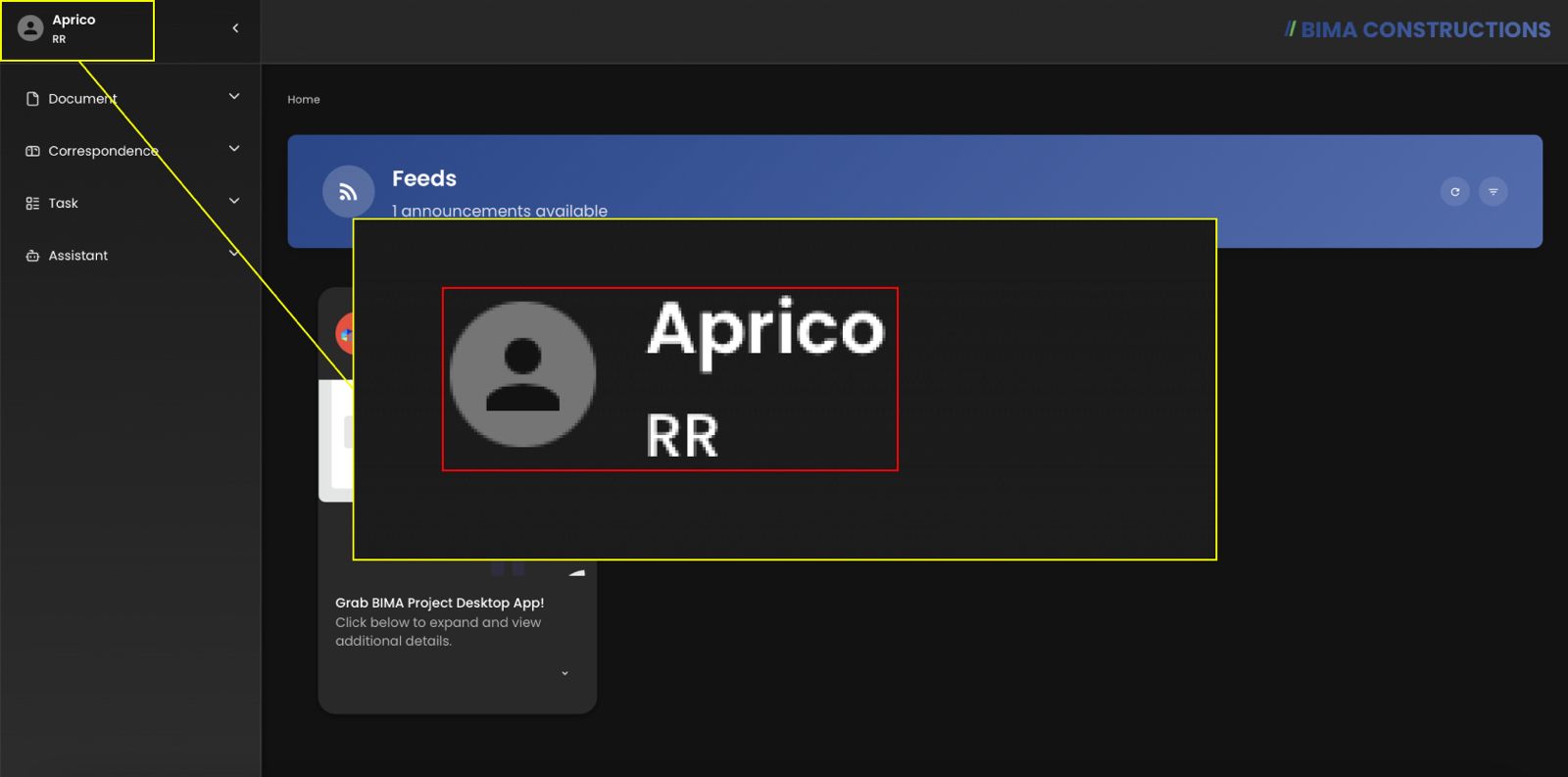 Setelah mengakses BIMA Construction, klik bagian Profil di pojok kiri atas halaman.
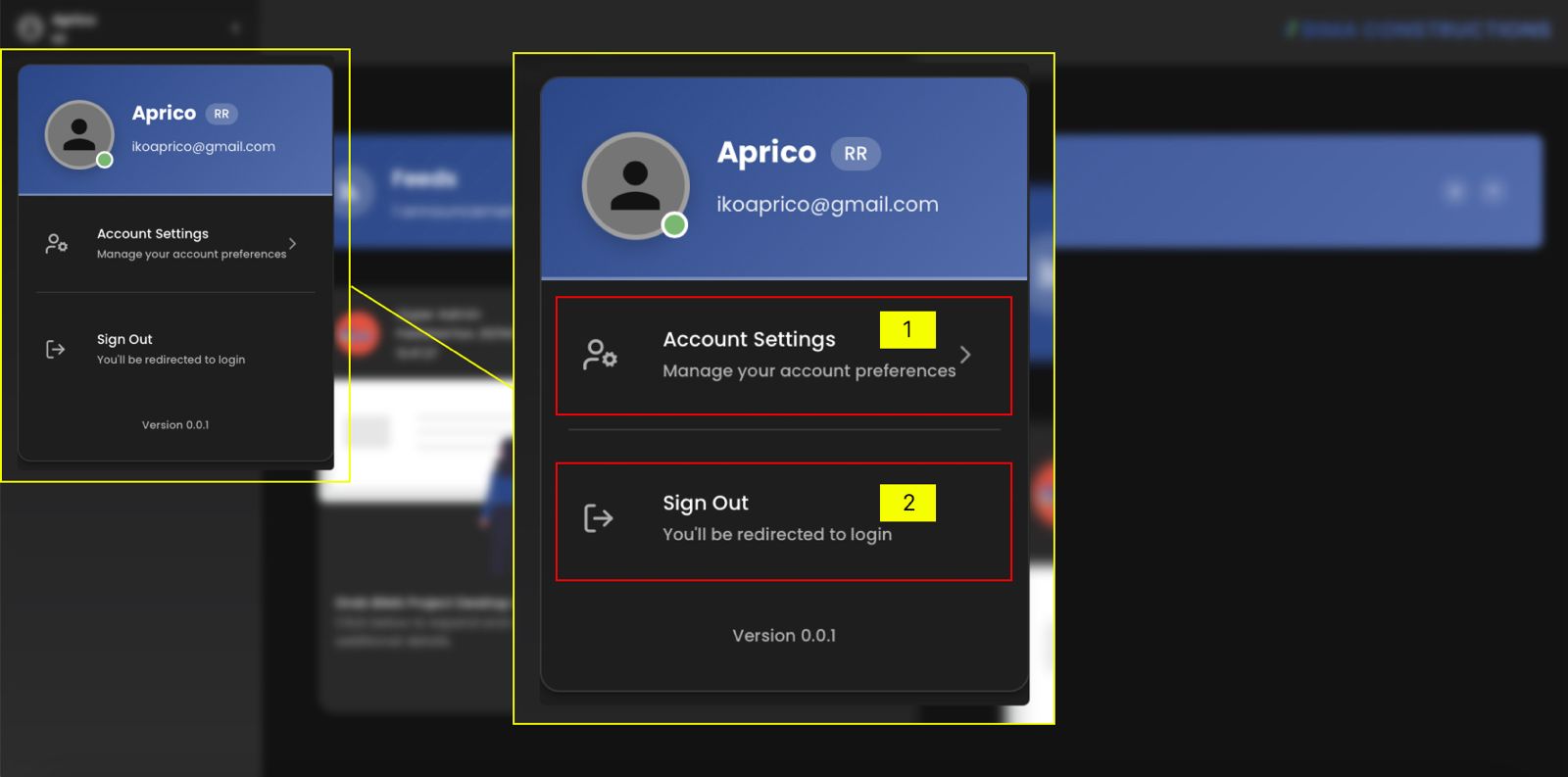 Menu tarik-turun akan muncul yang berisi:
Account Settings→ untuk mengelola dan mengedit informasi akun Anda.Sign Out→ untuk keluar dari aplikasi.
Klik Account Settings untuk membuka menu profil dan membuat perubahan.
2. Edit Profil USER
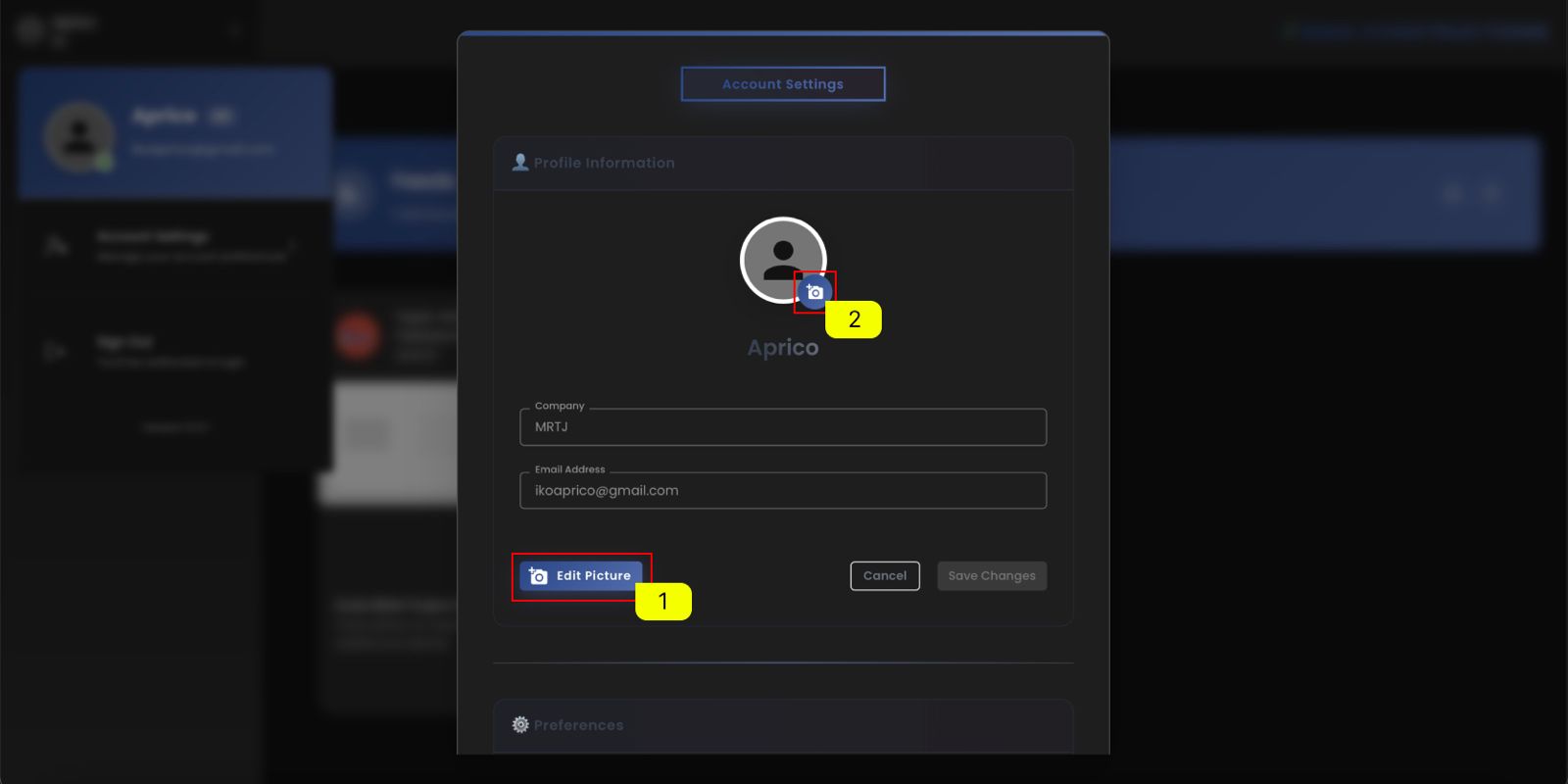 Di bagian Informasi Profil, USER dapat melihat detail seperti Perusahaan, Alamat Email, dan nama tampilan Anda.
Untuk mengubah foto profil
- Klik tombol
Edit Picture. - Setelah itu, USER mengklik foto profil untuk mengubah foto yang ada.
3. Memilih berkas
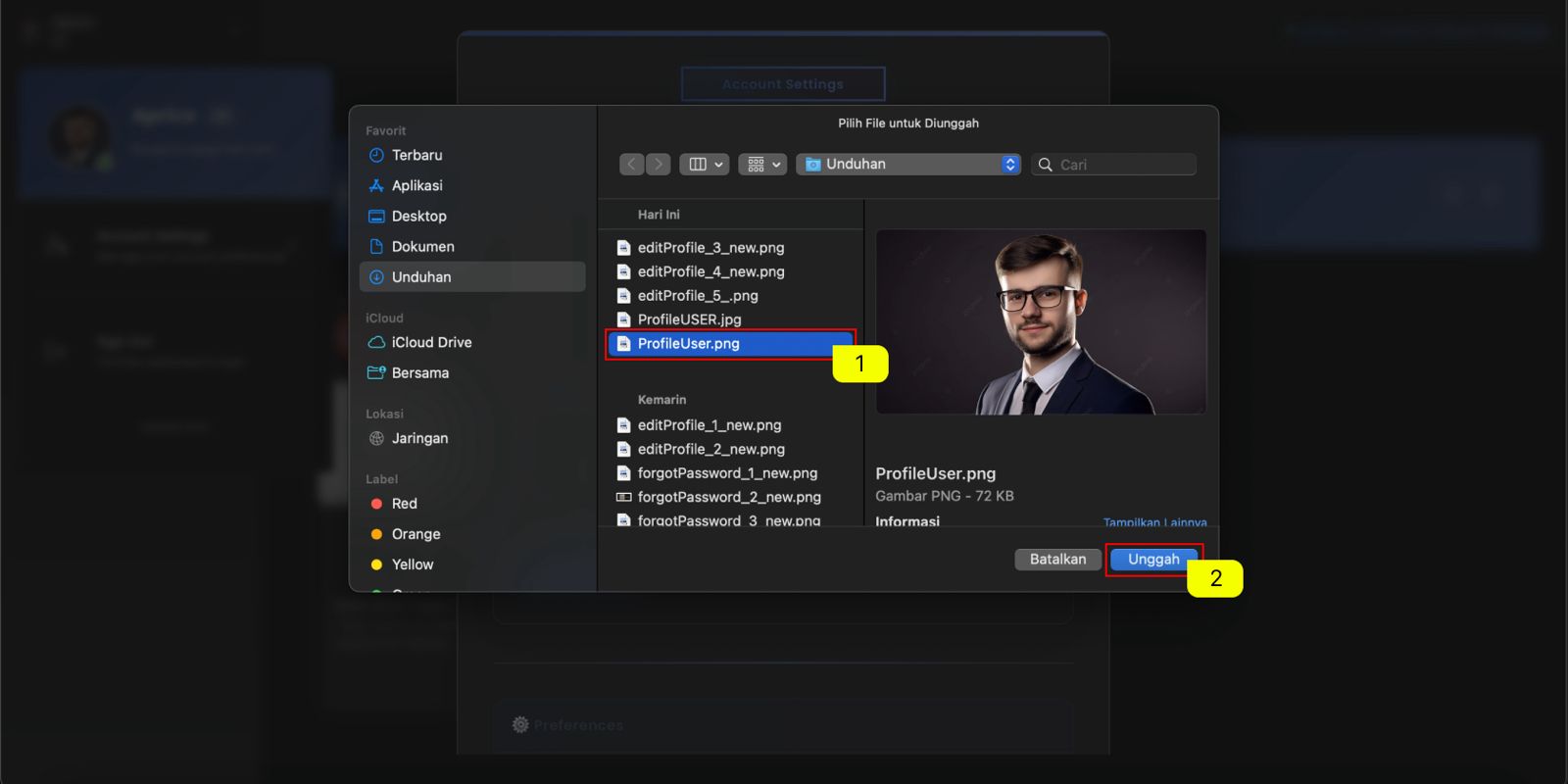
- PENGGUNA dapat memilih foto yang diinginkan.
- Jika berkas yang dipilih sudah benar dan sesuai, PENGGUNA dapat mengklik tombol
Unggahuntuk menyelesaikan pemilihan foto profil.
4. Simpan Perubahan
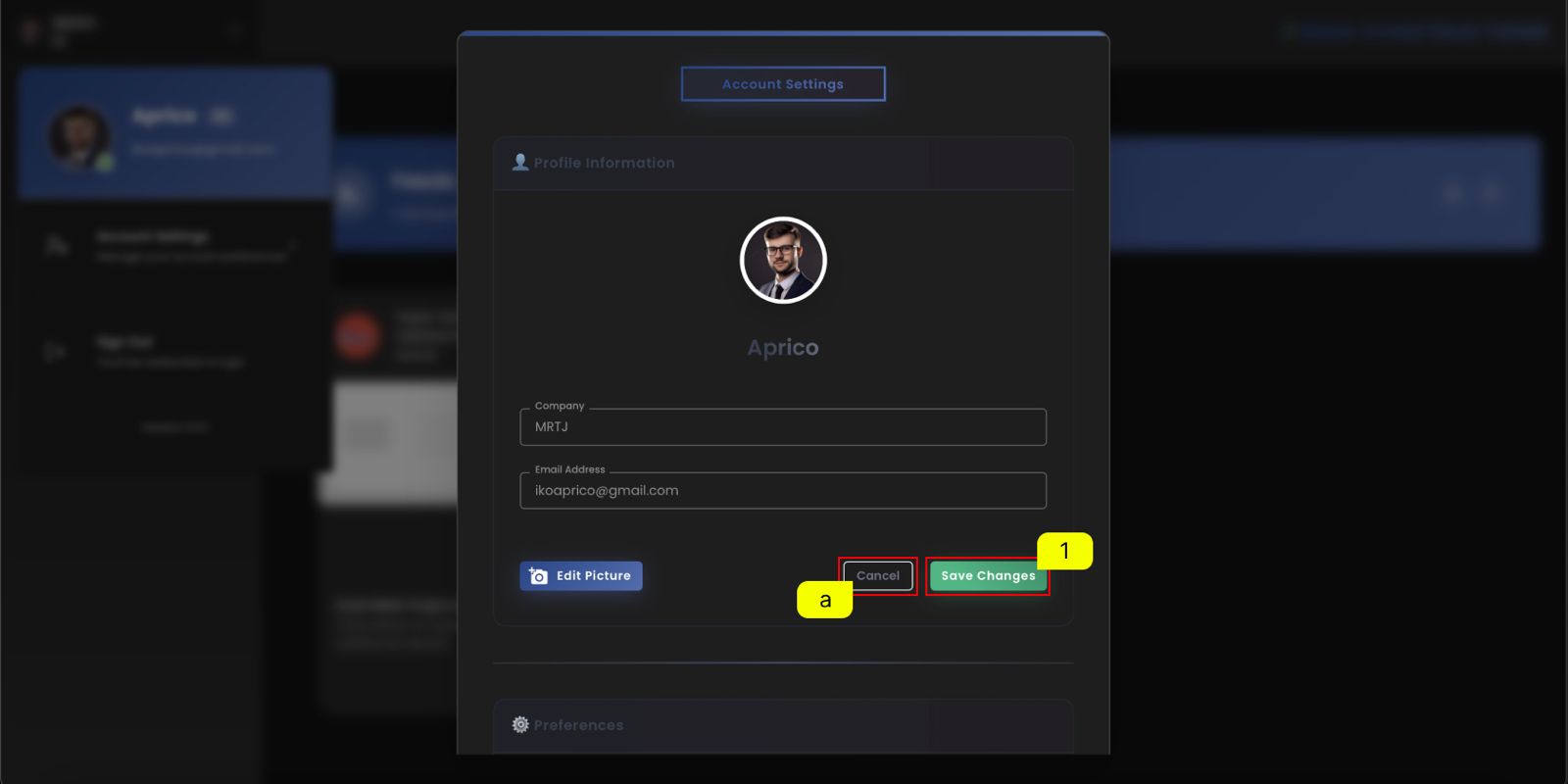
- Pengguna dapat menyimpan perubahan dengan mengeklik tombol
Save Change.
a. Tambahan:
Jika PENGGUNA ingin membatalkan proses pengeditan profil, PENGGUNA dipersilakan untuk mengeklik tombol
Canceluntuk mengakhiri proses pengeditan.
5. Periksa Profil yang Diperbarui
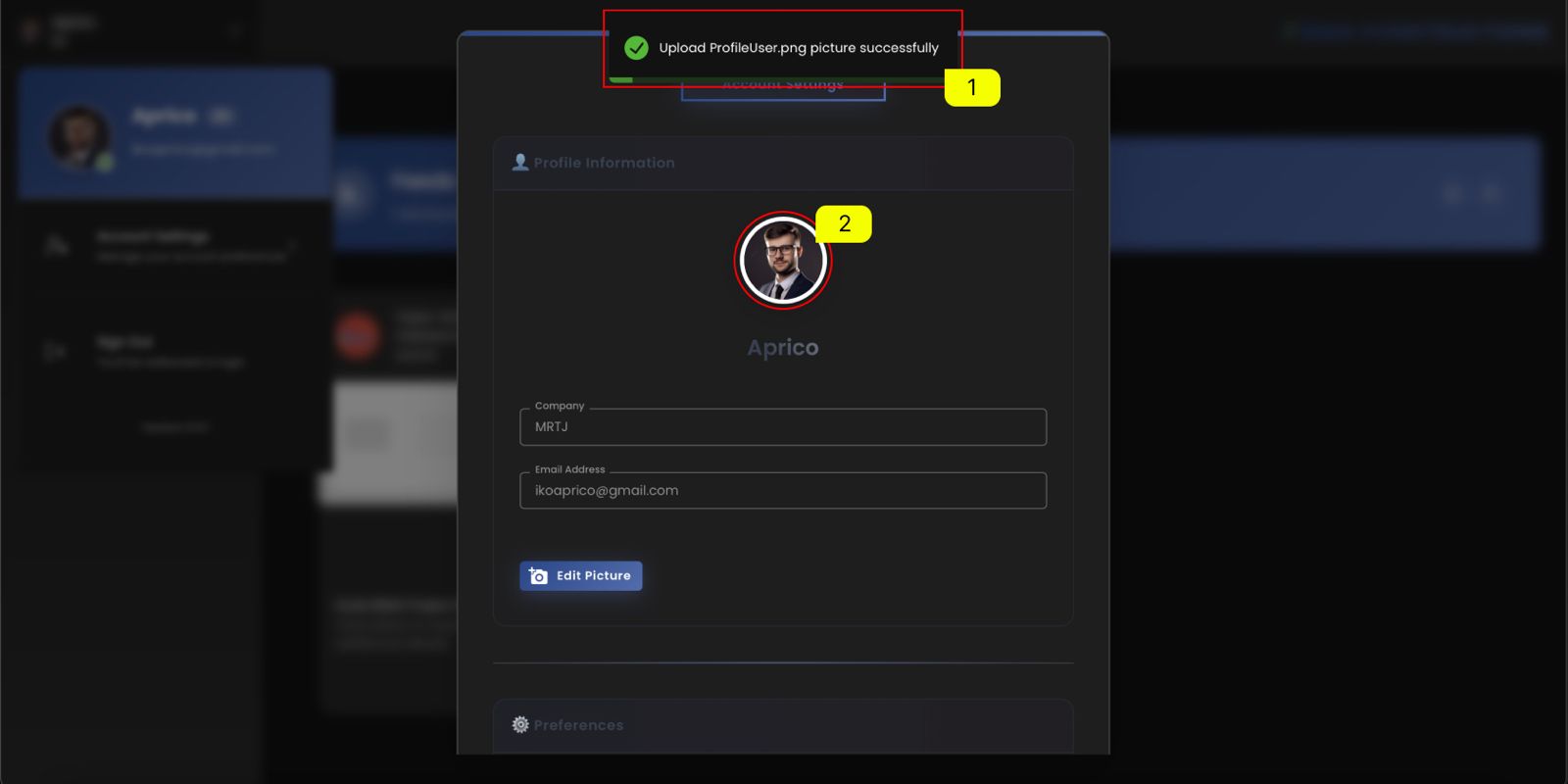
- Setelah USER mengklik tombol
Save Change, notifikasi akan muncul yang mengatakanUpload [File_Name] picture successfully. - Untuk memastikannya lebih lanjut, USER dapat memeriksa foto profil; apakah foto profil tersebut telah diperbarui atau belum.